Tampilkan postingan dengan label Windows. Tampilkan semua postingan

Cara Install Windows XP dengan Flashdisk

Alhamdulillah saya bisa posting lagi. Langsung aja tidak usah basa-basi, kali ini saya akan membahas tentang Cara Install Windows XP dengan Flashdisk. Mungkin banyak teman-teman yang juga sudah memakainya, tapi mungkin banyak juga yang belum tahu. Tutorial Cara Install Windows XP dengan Flashdisk ini dijamin bisa 100%. Mau tahu ...?

Cara Install Windows XP dengan Flashdisk :

I. Siapkan bahan-bahannya :
1. CD OS Windows XP
2. Flashdisk kosong minimal 1 GB (hati-hati data yg ada di dalamnya akan terhapus
3. File USB PREP8 + PeToUSB, link downloadnya download MembuatFlashdiskBootableXP.rar (sudah termasuk Bootsect.exe)
4. File Bootsect.exe, link download sama dengan di no.3
5. Komputer lain yang memakai O/S Windows XP dengan ruang kosong di drive C minimal 1,5 Gb.

II. Tancapkan Flashdisk Kosong anda ke komputer.

III. Extract file MembuatFlashdiskBootableXP.rar yang telah anda download di drive C langsung.

Hasilnya tampak seperti di gambar ini :

Windows XP : Memblokir USB Drive

Demi keamanan, Anda bisa mencegah komputer menyimpan data ke USB drive, caranya :
• Klik Start lalu pilih Run. Ketik “regedit” (tanpa tanda kutip) lalu klik OK.
• Cari alamat HKEY_LOCAL_MACHINE\SYSTEM\CurrentControlSet\Control.
• Pada panel kanan, klik kanan dan buat kunci baru (New Key) dengan nama “StorageDevicePolicies”.
• Pada panel kiri, pilih StorageDevicPolicies yang baru dibuat tadi. Buat DWORD value baru dan beri nama “WriteProtect”.
• Ubah nilai value menjadi “1”. Tutup Editor lalu restart komputer.

Mendeteksi dan mematikan sumber virus secara manual


hapus virus

Beberapa waktu lalu komputer adik saya terkena virus yang cukup menjengkelkan. Antivirus yang terpasang tidak mampu mendeteksi, update pun gagal sampai install ulang Antivirus juga tidak berhasil. Akhirnya saya mencoba mematikan virus secara manual dengan bantuan program Autoruns.

Bagi yang belum punya program ini bisa download Autoruns.zip (576 KB), yang bisa dianggap program “wajib” bagi saya.

Cara berikut mungkin hanya salah satu dari berbagai metode yang ada dan yang biasa saya gunakan. Secara garis besar, saya membagi cara mematikan sumber virus secara manual tanpa antivirus ini kedalam dua langkah, yaitu : Mendeteksi sumber virus atau file yang mencurigakan (dianggap virus) dan Cara Mematikannya.

Langkah Pertama, Mendeteksi Virus

Sebagian besar komputer yang terinfeksi, bisa diketahui sumber virus yang aktif di komputer dengan program seperti Autoruns. Jalankan program autoruns.exe. Jika program tidak berjalan, coba rename file autoruns.exe dengan nama lainnya. Jika tetap gagal, bisa menggunakan program sejenis lainnya.

Setelah Autoruns dibuka, bagian yang terpenting disini dan akan digunakan adalah tab Logon, karena disinilah ditampilkan berbagai program (aplikasi) yang berjalan otomatis ketika kita menjalankan windows.

autorun-logon

Adanya tanya cek menunjukkan bahwa program tersebut aktif dan otomatis dijalankan ketika Start Up Windows (Windows dijalankan). Jika tidak ada tanda cek, menunjukkan bahwa program tersebut sebenarnya ada dalam daftar start up, tetapi tidak otomatis berjalan ketika Start Up Windows.

Program Windows yang HARUS AKTIF

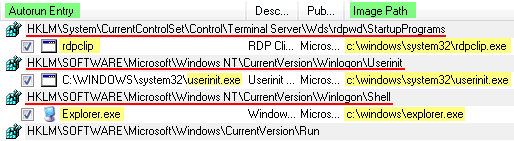
Ada beberapa program penting Windows di daftar Autorun yang harus aktif, jangan sampai tanda cek-nya dihilangkan atau bahkan dihapus. Biasanya letaknya ada di bagian paling atas, yaitu :

autorun-important

Alasan kenapa program tersebut jangan dihapus (perlu diaktifkan), bisa dibaca artikel Tips mendeteksi keberadaan Virus. Untuk memastikannya, yang perlu diperhatikan adalah “Autorun Entry” dan “Image Path”, terkadang virus menyerupakan dengan nama tersebut. Image Path adalah lokasi file-nya, jika namanya seperti diatas, tetapi lokasinya di folder lain, maka perlu di waspadai.

Mencari Sumber Virus

Berikut beberapa point yang bisa dilakukan untuk mencari sumber virus atau file mencurigakan yang dianggap sebagai virus :

  1. Periksa akan adanya Autorun Entry (daftar program) yang kita merasa tidak pernah menginstallnya. Misalnya saya pernah melihat ada yang namanya ffdshow.exe dengan lokasi (Image Path) C:\Program Files\K-Lite Codec Pack\, padahal di komputer tersebut tidak pernah di install program K-Lite Codec Pack. Maka kemungkinan itu salah satu sumber virus. Hal ini sering terjadi, misalnya ada aplikasi dengan folder Corel Draw, tetapi kita tidak pernah menginstall Corel Draw.
  2. Hilangkan tanda cek dari Autorun Entry yang mencurigakan, kemudian klik icon Refresh (F5). Jika tanda cek tersebut kembali aktif atau muncul daftar entry baru yang sama dan disertai tanda cek, kemungkinan itu adalah sumber virus. Cara ini terkadang harus ditunggu beberapa saat, atau aplikasi Autoruns di tutup dulu, kemudian setelah beberapa lama dibuka lagi untuk memeriksanya.
  3. Dari daftar Program Windows yang HARUS AKTIF sebelumnya, periksa akan adanya program lainnya di ketiga tempat yang saya beri garis merah. Pada Windows XP, seharusnya hanya ada 3 file diatas, yaitu rdpclip, userinit.exe dan explorer.exe dengan lokasi persis seperti Image Path diatas. Adanya tambahan lainnya menunjukkan kemungkinan sumber virus. Cek dengan point ke-2
  4. Sumber virus biasanya tidak hanya satu, sehingga perlu dicari daftar Autorun lainnya yang mencurigakan, baik dengan cara seperti point 1 atau 2. Misalnya di lokasi :
    • HKLM\SOFTWARE\Microsoft\Windows\CurrentVersion\Run
    • C:\Documents and Settings\All Users\Start Menu\Programs\Startup
    • HKCU\Software\Microsoft\Windows\CurrentVersion\Run
    • Dan lainnya, yang berada di bawah dari daftar Program Windows yang HARUS AKTIF di atas.

Setelah diperoleh daftar-daftar file yang mencurigakan atau tidak dikenal, tulis nama dan lokasi filenya yang bisa dilihat dari keterangan Image Path (program Autoruns) di kertas atau file text (misalnya dengan Notepad). Bagi yang belum terbiasa mungkin dafarnya akan banyak sekali. Tetapi hal ini tidak masalah

Menghapus daftar dari Autoruns tersebut hanya menghapus referensinya saja, jadi filenya (lokasinya disebutkan di bagian “Image Path”) tidak akan terhapus

Mematikan Sumber Virus

Setelah didapat daftar file-file yang mencurigakan, langkah selanjutnya adalah me-rename ekstensi file tersebut (jangan dihapus terlebih dahulu). Me-rename dari windows biasanya tidak akan berhasil, atau kadang kita tidak tahu ekstensi file tersebut dan tidak bisa ditampilkan

Cara yang biasanya selalu berhasil adalah melalui media lain. Misalnya menjalankan sistem Operasi langsung dari CD,DVD, atau Flashdisk. Misalnya CD Linux, CD Windows MiniPE, UBCD4Win dan lainnya. Atau bisa juga kita melepas Hardisk kita dan dipasang di komputer lainnya (yang bebeas virus) sebagai Hardisk kedua (secondary). Intinya agar kita bisa mengakses (membuka) file dan folder dari daftar yang kita tulis tanpa mengaktifkan Windows yang ada di hardisk, sehingga virus tidak bisa aktif.

Setelah kita bisa booting komputer dari media lain atau memasang hardisk di komputer lainnya, selanjutnya kita mencari file-file dari daftar yang telah kita buat. Sebelumnya aktifkan opsi untuk menampilkan semua ekstensi file jika belum kelihatan. Setelah itu, rename semua ekstensi file yang kita dapatkan. Misalnya nama_file.exe menjadi nama_file.exe.vir, viruz.dll menjadi viruz.dll.vir.

Setelah selesai semua, saatnya dicoba komputer tersebut ( kembali mengaktifkan windows). Periksa lagi dengan program Autoruns. Jika daftar yang kita tulis kembali muncul dan disertai tanda cek, atau masih muncul tanda-tanda komputer terinfeksi virus, mungkin ada beberapa program lain yang terlewatkan. Kadang kita harus mencoba beberapa kali. Jika komputer tidak berjalan, kemungkinan ada dafar file yang salah yang kita sertakan. Coba rename kembali file tersebut ke asalnya (hilangkan ekstensi *.vir)

Setelah berhasil dan tidak ada tanda-tanda virus berjalan, perlu diingat bahwa kita hanya mematikan sumber-sumber virus dan kemungkinan masih banyak virus di komputer. Langkah selanjutnya bisa dilakukan dengan melakukan scan dengan antivirus + update terbaru untuk mencari virus-virus yang masih ada di komputer. Dan ini mungkin harus menunggu sampai antivirus mampu mendeteksi virus tersebut.

Cara diatas biasa saya gunakan ketika antivirus tidak mampu mendeteksi adanya virus dan biasanya berhasil. Dan pengalaman juga ikut membantu keberhasilan menemukan sumber virus ini. Jika masih bingung atau belum yakin dari daftar autorun yang ada, silahkan di tuliskan dalam komentar, sehingga kita bisa saling membantu dan melengkapi.

Sumber; http://ebsoft.web.id/2009/09/30/mendeteksi-dan-mematikan-sumber-virus-secara-manual/

Mengenal lebih dekat AUTORUN.INF

autorun.inf

Mungkin sebagian besar kita sudah mengetahui apa itu Autorun.inf, tetapi saya yakin masih banyak juga yang belum tahu atau masih kurang tepat memahami tentang file autorun.inf ini. Hal ini terbukti masih sering kita dengan orang bertanya tentang virus Autorun.Inf, bagaimana cara menghapusnya dan lain-lainnya.

Kali ini akan dibahas sedikit lebih dalam mengenai Autorun.inf, semoga yang sudah tahu semakin tahu dan yang belum tahu mulai sedikit paham tentang autorun.inf, baik struktur yang ada didalamnya, manfaat, bahaya dan cara mematikan autorun.inf.

Autorun atau autoplay merupakan fasilitas di sistem operasi yang berfungsi menjalankan file secara otomatis ketika media seperti CD-ROM, DVD-ROM, Flash disk dan lainnya di masukkan/pasang di komputer. Sehingga ketika berbagai media tersebut dimasukkan, tanpa kita menjalankan apapun, ada program yang akan otomatis berjalan sendiri. Fitur ini biasa dimanfaatkan dalam CD Driver yang disertakan ketika membeli motherboard / VGA. Tetapi saat ini tidak dipungkiri malah dimanfaatkan sebagai media penyebar virus, terutama melalui flashdisk. Apalagi dengan penggunaan flashdisk yang sudah seperti jamur di musim hujan..

Sedangkan file Autorun.inf sendiri merupakan file yang berisi instruksi tertentu, tentang apa yang otomatis dijalankan ketika media seperti flashdisk/CD dimasukkan ke komputer. Instruksi ini dapat berupa perintah untuk menjalankan file exe.

STRUKTUR AUTORUN.INF

Autorun.inf hanya berupa text file biasa dan bisa dibuka dengan text editor seperti notepad. Ada baris-baris kode yang umum dijumpai didalamnya. Sebenarnya ada beberapa bagian (Key) yang bisa ditulis di autorun, yaitu [Autorun], [Content], [ExclusiveContentPaths], [IgnoreContentPaths], dan [DeviceInstall]. Disini hanya akan dibahas beberapa struktur [Autorun] saja, karena memang ini yang sering kita lihat ( selengkapnya bisa di baca disini )

Open

Perintah ini akan otomatis menjalankan file exe yang ada. Misalnya sebagai berikut
Open=setup.exe ( akan menjalankan file setup.exe yang berada satu direktory dengan autorun /root direktory)

Open=virus\inivirus.exe (akan menjalankan file inivius.exe yang ada di folder virus)

action
Untuk menampilkan nama/pesan ketika muncul Autoplay dialog.

shellexecute

Hampir sama dengan perintah Open, tetapi bisa juga untuk selain file exe, termasuk link website dan bisa ditambah dengan parameter sesudah nama file. Contoh :

shellexecute=http://ebsoft.web.id
action=Kunjungi ebsoft.web.id

icon

Untuk memberi icon di media yang dipakai (yang berisi autorun.inf). Bisa menggunakan file .ico, .exe .dll maupun .bmp. Contohnya :

icon=MyProg.exe,1
icon=myicon.ico

label

untuk memberi label (nama) pada media yang digunakan (nama drive CD-ROM atau flashdisk yang berisi autorun.inf tersebut.

label=Flashdisk Hebat

shell

Untuk menampilkan menu ketika klik kanan drive yang bersangkutan. Misalnya contoh berikut :

shell\menu baru=buka file contoh
shell\menu-baru\command=notepad "file-contoh.txt"
shell=menu baru

dengan kode diatas, maka ketika kita klik kanan drive-nya akan muncul menu “buka file contoh”. jika baris pertama dihilangkan maka menunya “menu baru”. dan ketika menu tersebut di klik akan dijalankan notepad dengan membuka file “file-contoh.txt”. Jadi ketika baris kode tersebut saling berhubungan. Jika baris 1 da 3 sama-sama digunakan maka baris 3 akan diabaikan.

Selanjutnya ketika fasilitas Autorun di hilangkan / di non aktifkan, maka program di open dan shellexecute tidak akan berjalan secara otomatis. Tetapi label, icon dan menu klik kanan tetap akan tampil. Agar lebih aman, maka kita bisa me-nonaktifkan fasilitas Autorun ini. bagaimana caranya ? Berikut penjelasannya :

Berbagai cara Me-nonaktifkan fasilitas Autorun di Windows

  • Menekan dan menahan tombol Shift ketika kita memasang/memasukkan Flashdisk/CD-ROM ( tidak berjalan di windows Vista).
  • Me-nonaktifkan melalui Registry
  • Memanfaatkan fasilitas gpedit.msc

Me-nonaktifkan Autorun melalui Registry

  1. Buka Registry Editor, Start Menu > Run, ketikkan Regedit
  2. Buka Key berikut : HKEY_CURRENT_USER\Software\Microsoft\Windows\CurrentVersion\Policies\Explorer
  3. Jika ada Key NoDriveTypeAutoRun, maka double klik dan isi nilainya dengan salah satu nilai berikut :
    Decimal Hexadecimal Efek yang dihasilkan
    181 b5 Autorun tidak berjalan sama ekali untuk semua media
    149 95 Autorun hanya aktif untuk CD-ROM / DVD-ROM
    177 b1 Autorun hanya aktif untuk flash drive (flashdisk dan sejenisnya)
    145 91 Autorun aktif untuk semua media
  4. Jika Key NoDriveTypeAutoRun tidak ada maka buak dengan cara klik kanan, pilih New > Binary Value. Kemudian beri nama NoDriveTypeAutoRun, dan isi nilainya ( double klik) dengan nilai diatas.
  5. Langkah diatas hanya berefek di User yang bersangkutan. Agar berefek di semua pengguna komputer, lakukan hal yang sama untuk Key : HKEY_LOCAL_MACHINE\Software\Microsoft\Windows\CurrentVersion\Policies\Explorer\

Jika masih menggunakan Win 9x/ME maka caranya sedikit berbeda. Selengkapnya bisa dibaca artikel disini. Lebih jauh tentang caranya bisa dibaca juga artikel berikut : Mencegah virus menular melalui Flashdisk

Memanfaatkan fasilitas gpedit.msc

Ini bisa dilakukan untuk pengguna Windows 2000, Server 2003 dan Windows XP Professional, langkah-langkahnya sebagai berikut :

  1. Dari Start Menu > Run, ketikkan gpedit.msc lalu klik OK.
  2. Pilih Computer Configuration > Administrative Template dan klik System
  3. Di panel Settings, klik kanan Turn off Autoplay dan klik Properties ( di windows 2000, namanya Disable Autoplay)
  4. Klik Enabled kemudian pilih All drives di box Turn off Autoplay untuk mematikan fasilitas autorun di semua drive.
  5. Klik OK, dan tutup window dialog tersebut.
  6. Restart Komputer.

Untuk Pengguna Windows Vista, caranya sebagai berikut :

  1. Dari Start Menu ketikkan Gpedit.msc di box Start Search lalu tekan enter ( mungkin akan di tampilkan perintah untuk memasukkan password administrator)
  2. Di bagian Computer Configuration pilih Administrative Templates lalu pilih lagi Windows Components klik Autoplay Policies
  3. Di panel Details, double klik Turn off Autoplay
  4. Klik Enabled dan pilih All drives di box Turn off Autoplay untuk me-nonaktifkan Autorun di semua drive.
  5. Restart Komputer.

Jika cara diatas tidak berhasil menon aktfkan autorun, maka kemungkinan perlu download update sesuai dengan versi windows yang digunakan. Detailnya sebagai berikut :

Referensi :

http://en.wikipedia.org/wiki/Autorun.inf

http://support.microsoft.com/kb/953252/en-us

http://www.dailycupoftech.com/usb-drive-autoruninf-tweaking/

http://msdn.microsoft.com/en-us/library/bb776823.aspx

File-file EXE tidak bisa dijalankan ?

Fix EXE

Pernah beberapa teman mengalami permasalahan dengan tipe file EXE (Applications). Semua atau sebagian besar file EXE windows tidak bisa dijalankan, ketika dijalankan selalu muncul “Open With…” atau bisanya dengan klik kanan dan dipilih “run as..”. Padahal komputer sudah di scan dari virus dan sudah dibersihkan.

Permasalahan seperti itu tentu sangat menganggu, karena kita tidak bisa membuka hampir semua progam komputer. Hal ini sering disebabkan oleh virus atau bisa juga ada kerusakan dengan system windows. Jika anda atau teman anda pernah mengalami, coba tips berikut untuk memperbaikinya.

Sebagai tambahan informasi, pengaturan mengenai assosiasi file (File Association) di dalam windows disimpan di registry (bisa dikatakan sebagai Database berbagai pengaturan windows dan aplikasi yang di install), sehingga jika setting di registry rusak, maka bisa saja file-file (tidak hanya EXE) tidak bisa dijalankan. Untuk file exe yang tidak bisa dijalankan, coba beberapa tips berikut untuk memperbaiki.

1. Cek Pengaturan daftar File Types

Hal pertama yang perlu dicoba adalah mengecek daftar tipe files . Dari Windows Explorer buka Tools > Folder Options kemudian pilih tab File Types kemudian klik tombol New dan di bagian File Extention isikan EXE, kemudian klik tombol Advanced dan pilih Application kemudian klik OK. Jika muncul tombol Restore, maka klik saja.

Jika langkah ini tidak berhasil, maka coba langkah berikutnya atau yang lain.

2. Download Registry Fix

Jika registry memang rusak, maka bisa digunakan salah satu registry fix (file/tools untuk memperbaiki kerusakan tipe file di registry) berikut ( jika satu tidak berhasil, coba yang lainnya) :

  • Tipe .REG, download disini (Memperbaiki assosiasi file EXE)
  • Tipe .COM, download disini (Memperbaiki assosiasi file EXE)
  • Tipe .BAT, download disini (Untuk mengembalikan Assosiasi file-file di windows Xp ke kondisi default/awal).

setelah di download, jalankan dengan double klik file tersebut, jika filenya .REG dan dijalankan berhasil, akan muncul window konfirmasi seperti berikut :

Klik saja tombol Yes. Jika tidak muncul, atau muncul pesan bahwa registry editor has been disabled atau muncul “open with..” maka coba digunakan file yang bertipe COM atau BAT. Jika ketika tipe file diatas juga tidak berhasil, maka perlu dicoba cara lainnya.

3. Menggunakan fasilitas System Restore

Jika fasilitas Restore Point aktif, maka dengan mengembalikan kondisi windows ke kondisi sebelumnya biasanya bisa memperbaiki permasalahan ini. Hanya saja kadang fasilitas ini tidak diaktifkan karena saat ini sering menjadi sarang virus. Selain itu program-program atau aplikasi yang di install sesudah tanggal Restore Point, biasanya tidak bisa dijalankan lagi (alias harus di install ulang). Untuk mengakses restore Point, dari Start Menu buka All Programs > Accessories > System Tools pilih System Restore. Baca juga artikel tentang System Restore disini

4. Gunakan avast! Virus Cleaner

Meski tools ini hanya digunakan untuk membasmi beberapa virus tertentu, melihat penjelasan di situsnya, tools ini juga bisa mendeteksi jika ada assosiasi file penting yang rusak, maka akan diperbaiki. Selain itu, tools ini juga akan melakukan scan virus-virus populer yang sering menginfeksi komputer. Karena file ini bertipe EXE, kemungkinan juga tidak bisa dijalankan di windows dengan permasalahan seperti diatas. Alternatifnya, rename file ini dengan tipe file lainnya, misalnya : .COM, .SCR, .CMD atau bisa juga dicoba dengan .BAT atau .PIF

Download disini Avas! virus Cleaner

Tips membuka Command Prompt

Command Prompt bisa sangat bermanfaat di situasi seperti diatas, misalnya menjalankan file COM, BAT, membuka registry Editor atau men-copy (me-rename) files. Untuk merename file dengan command prompt, bisa digunakan perintah seperti berikut :

ren file_1.exe file_1.scr ( akan me-rename file_1.exe menjadi file_1.scr)
copy file_1.exe file_1.com ( akan meng-copy file_1.exe dan menghasilkan file_1.com)

Jika command Prompt tidak bisa di buka melalui menu Accessories. Ada tips yang bisa dilakukan untuk membuka Command Prompt. Caranya sebagai berikut :

  1. Buka Task manager (Ctrl+Alt+Del)
  2. Arahkan mouse ke Menu File > New Task (Run…)
  3. Klik menu New Task (Run…), sambil menekan tombol Ctrl
  4. Seharusnya akan ditampilkan Command Prompt

Jika mempunyai masukan atau cara lainnya silahkan ditambahkan, mungkin bisa lebih melengkapi mengenai memperbaiki assosiasi file EXE. (http://ebsoft.web.id)

Referensi

http://filext.com/faq/broken_exe_association.php

http://windowsxp.mvps.org/exefile.htm

http://www.dougknox.com/xp/file_assoc.htm

Files dan Folder disembunyikan Virus ?

Beberapa waktu yang lalu saya diminta teman untuk memeriksa flasdisk yang katanya datanya hilang. Setiap membuka setiap folder maka ia akan kembali ke folder tersebut atau membuka folder lainnya, dan foldernya selalu kosong. Setelah saya scan di komputer dengan AVG Free Edition + update terbaru, akhirnya ditemukan banyak sekali virusnya, dan ternyata virus-virus itu ( seperti kebiasaan virus lokal saat ini ) menduplikasi dirinya dengan icon dan nama folder yang bersangkutan, sehingga ketika membuka folder sebenarnya menjalankan virusnya. Sedangkan folder aslinya di sembunyikan ( hidden ).

Untuk menampilkan folder yang disembunyikan, tidak cukup melalui Folder Options > View > Show hidden files and folders, tetapi harus menghilangkan check di "Hide protected operating system files (Recommended)" dan terkadang menu ini dihilangkan oleh virus, sehingga kita tidak bisa merubahnya.

Setelah folder ditampilkan, icon akan tampak samar-samar yang menunjukkan file/folder di-hidden jika di klik kanan > Properties, maka opsi Hidden tidak akan bisa dirubah ( karena hidden system ). Untuk menampilkannya lagi bisa dilakukan dengan langkah berikut :

  1. Buka Command Prompt ( All Programs > Accessories > Command Prompt )

  2. Cari dimana folder yang di sembunyikan

  3. Ketik perintah ATTRIB *.* -S -H -R /S /D

  4. Untuk mengetahui keterangan mengenai perintah itu ketik ATTRIB /?

Update 01 Agustus 2008
Setelah membuka window Command Prompt, biasanya akan tampil seperti berikut :
C:\Documents and Settings\nama_user
Kemudian ketik saja sebagai berikut

CD..

dan tekan enter. Ulangi lagi sampai tampil drive-nya saja, misalnya

C:\>

Selanjutnya, dicari dimana file/folder tersebut disembunyikan. Jika di drive E:, maka ketik saja perintah berikut :

C:\>E: kemudian tekan enter, sehingga akan tampil E:\>

Setelah itu ketik perintah seperti diatas ATTRIB *.* -S -H -R /S /D , yang berarti semua file dan folder di drive E: yang disembunyikan akan ditampilkan. Jika hanya folder tertentu, misalnya di folder D:\Data\Skripsi. Maka langkahnya sebagai berikut :

  1. Ubah lokasi Command prompt ke drive D, dengan mengetikkan perintah D:
  2. Untuk menuju lokasi D:\Data\Skripsi, maka ketikkan perintah sebagai berikut :
    CD Data\Skripsi
  3. Kemudian baru ditulis perintah ATTRIB *.* -S -H -R /S /D

Semoga bermanfaat (http://ebsoft.web.id)

Tingkatkan keamanan Komputer (Windows) dengan WinPatrol

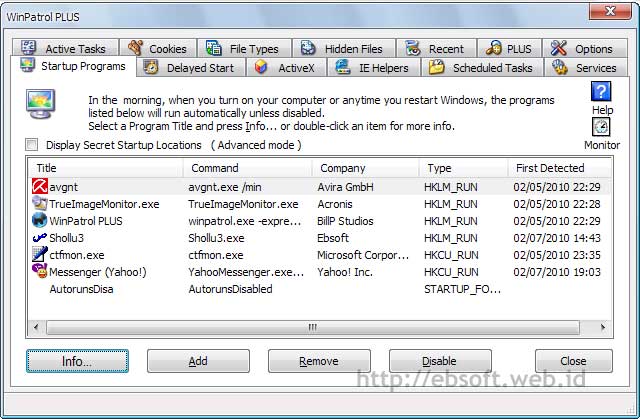
Terkadang dengan Antivirus saja tidak cukup untuk memproteksi komputer. Ketika ingin menggunakan banyak software/program keamanan kadang juga menimbulkan masalah mulai dari konflik, respon lambat, sering hang dan sebagainya. Salah satu software keamanan yang kecil tetapi mempunyai fitur dan kemampuan yang bagus adalah WinPatrol.

Dengan WinPatrol, proteksi komputer akan meningkat tanpa mengorbankan penggunaan CPU dan Memory yang besar.

Ketika kita menginstall program dan ditambahkan aplikasi lainnya atau ada yang ingin berjalan otomatis dengan windows, maka winpatrol akan memberi peringatan dan meminta ijin apakah proses tersebut kita ijinkan. Selain lebih terjaga, penggunaan CPU dan Memory akan senantiasa terjaga.

Beberapa fitur WinPatrol selengkapnya adalah sebagai berikut :

  • Menghilangkan dan menon-aktifkan startup program. Aplikasi untuk mengatur startup program harusnya menjadi software wajib bagi pengguna komputer yang ingin memperhatikan dan mengatur apa saja program yang otomatis berjalan di komputer. Fitur ini juga bisa kita dapatkan di program seperti autoruns
  • IE Helpers – Browser Helper Object – Toolbar. Ketika kita menginstall program tertentu, terkadang diselipkan pula aplikasi tambahan yang terpasang di web browser seperti Internet Explorer. Selain sering memperberat kinerja komputer, internet lebih lambat, masalah privasi, kadang bisa juga membuka celah keamanan lain. Dengan WinPatrol kita bisa mengatur dan menjaga dari aplikasi ini.
  • Scheduled Task. Windows mempunyai fitur scheduled task, yaitu menjalankan program pada waktu atau periode tertentu. Kadang fitur ini bisa dimanfaatkan oleh program jahat untuk menjalankan dirinya atau program lain dengan mengatur waktu tertentu. WinPatrol mampu melihat dan mengatur apa saja program yang terdaftar disini.
  • Service Manager
  • Menghapus atau mematikan Program berjalan (Active Task). Hal ini seperti kemampuan Task Manager dan bisa menjadi alternatif jika suatu saat task manager tidak berfungsi.
  • Menampilkan File-file tersebunyi, seperti halnya program kecil yang pernah saya buat Hidden File tool
  • Manajemen Cookie dan Filter terhadapnya.
  • Memonitor assosiasi tipe file dan mengembalikan ke semula. Bermanfaat ketika tipe file yang biasa bisa dijalankan, tiba-tiba tidak bisa dibuka. Misalnya file-file exe tidak bisa dijalankan.
  • Memonitor Hosts File
  • Mengatasi pesan peringatan yang muncul berulang-ulang.

Untuk Fitur selengkapnya silahkan melihat http://www.winpatrol.com/features.html atau melihat file bantuan yang disertakan di program. Melihat fitur-fitur diatas, mungkin banyak aplikasi sejenis, tetapi WinPatrol mempunyai kelebihan seperti ukurannya yang kecil dan tidak banyak menggunakan CPU/Memori sehingga tidak memberatkan kinerja komputer. Selain itu tingkat proteksinya bagus.

Penggunaan WinPatrol juga cukup mudah, dengan tampilan yang sederhana. Kita tinggal memilih tab-tab yang disediakan dan memilih menu yang ada. Ketika kita menutup Program ini, WinPatrol akan tetap berjalan dibelakang (tampil icon winpatrol di systray) dan memantau jika ada aplikasi atau tambahan file yang mungkin berbahaya dengan memberikan peringatan.

Download WinPatrol ( 971 KB) Alternatifnya bisa download dari Softpedia

Koleksi eBooks Gratis tentang Windows 7

Windows 7 telah dirilis beberapa waktu yang lalu, dan sepertinya penjualannya terlihat lebih baik daripada windows vista. Karena memang bisa dibilang windows 7 adalah penyempurnaan windows Vista. Bagi yang mulai menggunakan Windows 7 dan masih kekurangan referensi, Microsoft memberikan beberapa ebook gratis tentang Windows 7.

Termasuk bagi pengembang software atau aplikasi di platform Windows 7, harusnya tidak melewatkan salah satu ebook berikut.

Beberapa ebook berikut hanya merupakan salah satu bab dari keseluruhan isi buku. Tetapi tidak ada salahnya menjadi referensi ketika diperlukan.

Windows 7 Inside Out
Belajar bagaimana menjadi seorang ahli di Windows 7. Ebook ini memberikan berbagai solusi, tips berbagai permasalahan dan berbagai hal lainnya secara ringkas.

Chapter 21: Performing Routine Maintenance

Download PDF file (4,203 KB)

Download XPS file (1,261 KB)

Windows 7 Resource Kit
Merupakan sample ebook yang memberikan penjelasan bagaimana memanajemen Windows 7, kontribusi dari Microsoft Most Valued Professionals dan tim Windows 7. Ebook ini merupakan bab 23 : Support Users and Remote Assistance dan Bab 29: Deploying IPv6

Chapter 23: Support Users and Remote Assistance

Download PDF file (1,360 KB)

Download XPS file (1,244 KB)

Chapter 29: Deploying IPv6

Download PDF file (1,360 KB)

Download XPS file (1,244 KB)

Windows 7 Step by Step
Ebook yang menjelaskan tentang langkah-langkah penggunaan Windows 7. Ebook gratis ini membahas Bab 1 : Explore Windows 7 dan Bab 2: Navigate Windows and Folders

Chapter 1: Explore Windows 7

Download PDF file (1,870 KB)

Download XPS file (2,610 KB)

Chapter 2: Navigate Windows and Folders

Download PDF file (2,709 KB)

Download XPS file (4,497 KB)

Deploying Windows® 7 Essential Guidance from the Windows 7 Resource Kit and TechNet Magazine.
Bagi anda yang ingin mengembangkan aplikasi (software) atau ingin tahu lebih dalam tentang sistem dalam Windows 7, maka ebook setebal 332 halaman ini tidak bisa dilewatkan. Ditulis oleh para ahli termasuk dari tim windows 7.

Download ( 6.5 MB)

ref:
http://ebtasetiawan.com/ebook/download-free-ebooks-windows-7/

Tips dan Teknik Mengubah Ukuran Partisi Windows System


Mengubah Partisi Sistem

Ada kalanya ketika komputer menjadi sangat lambat ternyata disebabkan karena space drive ( C: atau windows sistem) yang hampir habis. Hal itu tentu sangat memperlambat kerja komputer, ketika kita sudah mencoba mengurangi berbagai aplikasi/software didalamnya, dan masih tetap kurang, salah satu alternatifnya mengubah ukuran partisi ini.

Berikut tips dan teknik yang bisa dilakukan untuk mengubah partisi drive C: menggunakan Easeus Partition Manager (Free).

Bagi yang kurang yakin dan masih ragu, sebaiknya mengajak orang yg lebih tahu ketika akan mengubah partisi windows sistem, untuk menghindari hal-hal yang tidak diinginkan.

Sebelumnya saya sudah mempraktekkan mengubah ukuran partisi windows XP (drive C:) baik pada laptop dan komputer desktop (biasa) dengan cara ini. Dan Alhamdulillah keduanya berhasil tanpa ada masalah. Yang perlu diperhatikan ketika mengubah partisi di laptop, pastikan baterai laptop cukup, jangan sampai ketika proses berlangsung, tiba-tiba Low Baterai.

Dalam tulisan ini, saya anggap partisi windows sistem yang akan diubah adalah C: (drive yang berisi windows). Ada satu hal yang harus diperhatikan sebelum mengubahnya ukuran drive C: (Sistem), yaitu :

Harus ada partisi yang mempunyai space kosong cukup di drive bawah drive C:, biasanya drive D: (di tampilan Easeus ada disampingnya). Jika yang mempunyai space kosong adalah drive E: atau F:, maka sebaiknya ubah dulu agar drive D: mempunyai free space yang cukup.

Kemudian, ada beberapa hal yang perlu diperhatikan sebelum mengubah ukuran partisinya, seperti :

  • Tutup semua aplikasi lain
  • Defragment drive yang akan dipartisi, yaitu C: dan D:. Kalau melalui bawaan windows klik kanan drive yang diinginkan, klik Properties > Tools > Defragmentation , kemudian klik Defragment Now…
  • Jika perlu lakukan pengecekan hardisk. Klik kanan drive C: atau D: pilih Properties > Tools > Error-checking > Check Now… Pilih 2 opsi yang tersedia dan Klik Start untuk melanjutkan
  • Sisakan free space sekitar 10% di hardisk yang akan dikurangi.
  • Jika jumlah file di drive D: sangat banyak, sebaiknya dipindah ke drive lain terlebih dahulu, atau zip dan dijadikan satu file. Karena file yang banyak, akan membuat pemindahan file lebih lambat
  • Jika memungkinkan, backup data penting anda

Setelah hal-hal di atas sudah dilakukan dan sudah dipastikan bahwa kondisi drive masih baik, mka selanjutnya kita dapat melakukan proses mengubah partisi drive C:

Mengubah Partisi C (Sistem Windows)

Proses berikut menggunakan Program FREE EASEUS Partition Master, baik yang Home Edition atau Professional yang bisa didapatkan secara gratis di http://www.partition-tool.com/personal.htm. Langkah-langkahnya sebagai berikut :

  1. Jalankan program Easeus Partition Master
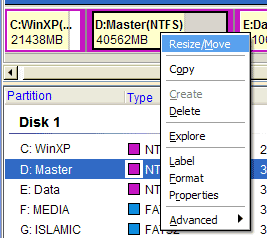
  2. Klik kanan drive D: (drive disamping drive C:), kemudian pilih Resize/Move
    ubah-partisi-01
  3. Geser dengan mouse daerah space kosong (warna abu-abu) sebesar space yang akan diberikan di drive C: nantinya (Sisakan free space minimal sekitar 10%)
    ubah-partisi-02
  4. Selanjutnya akan tampil space kosong disamping drive D: (dengan tulisan Unallocated) seperti berikut
    ubah-partisi-03
  5. Klik drive D: dan tahan, kemudian geser ke kanan, sehingga space kosong menjadi berada di sebelah kirinya (disamping drive C), seperti berikut: ubah-partisi-04
  6. Selanjutnya, klik kanan drive C: dan pilih Resize/Move, perbesar ukuran drive C (geser dengan mouse ke kanan), sampai maksimal dari space yang tersedia. Selanjutnya Unallocated tidak tampak lagi, karena sudah digabung dengan drive C:
  7. Pastikan semua langkah diatas sudah benar. Terakhir klik icon dengan tulisan Apply dari menu yang ada
  8. Setelah beberapa saat, biasanya komputer perlu restart untuk melanjutkan proses pemindahan data dan pengubahan ukuran partisi. Tunggu sampai selesai
    ubah-partisi-05

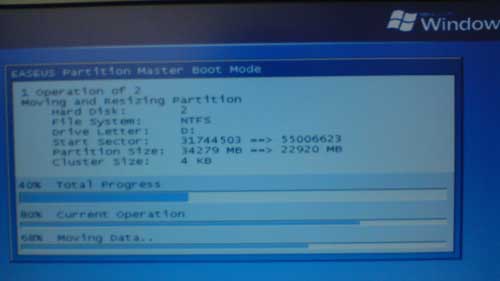
Proses pemindahan data akan dilakukan setelah restart dan sebelum masuk windows. Lama waktunya tergantung sebesara besar space yang diubah dan banyaknya data yang dipindah, terutama di drive D: (ebsoft)

7 Software Gratis Defragmentasi Hardisk


Ketika hardisk di komputer mulai terasa lambat di akses atau sudah penuh dengan berbagai macam software yang di install, ada saatnya kita mulai men-defragmentasi hardisk tersebut. Defragment secara mudah adalah menata ulang lokasi file di hardisk agar performa komputer meningkat.

Meskipun Windows atau sistem operasi lain sudah menyertakan fitur defragmentasi, ada baiknya kita mencoba menggunakan software pihak ketiga.

Berikut 7 Software gratis defragmenter yang bisa dijadikan alternatif atau pengganti bawaan windows:

Ultra Defrag

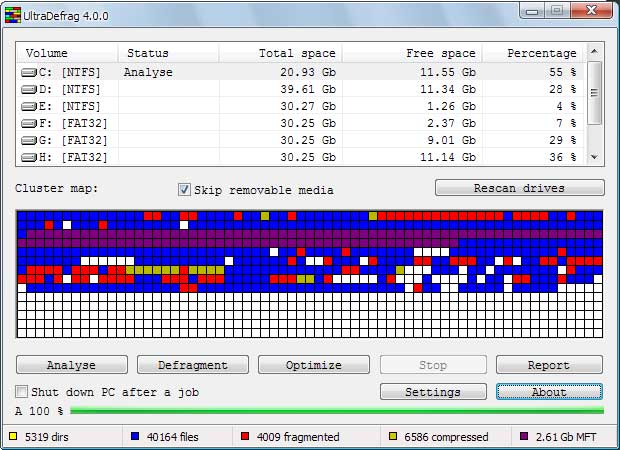
Ultra Defrag merupakan software defragmentasi Open source. Tersedia versi installer atau portable, termasuk pula versi Command-line. UKuran software ini cukup kecil, hanya sekitar 277 KB.

Download Ultra Defrag ( 277 KB)

MyDefrag

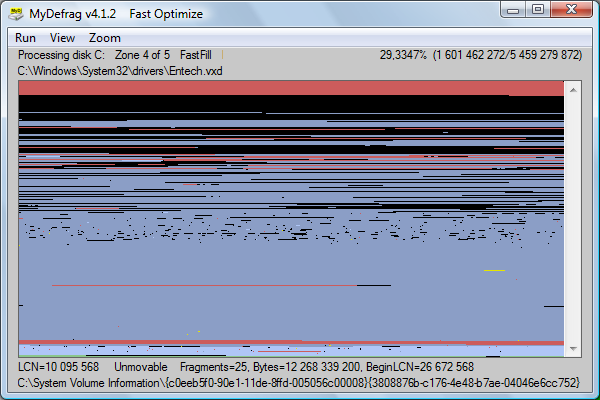
Sebelumnya bernama JKDefrag (Open Source), tetapi sekarang berganti menjadi MyDefrag dan tidak open source, tetapi tetap Freeware. MyDefrag menggunakan teknik seperti yang digunakan Windows, sehingga fitur penuh hanya dapat digunakan oleh user yang mempunyai hak akses administrator.

Support : Windows 2000, 2003, XP, Vista, 2008, Win7
Download MyDefrag (2.0 MB)

Defraggler

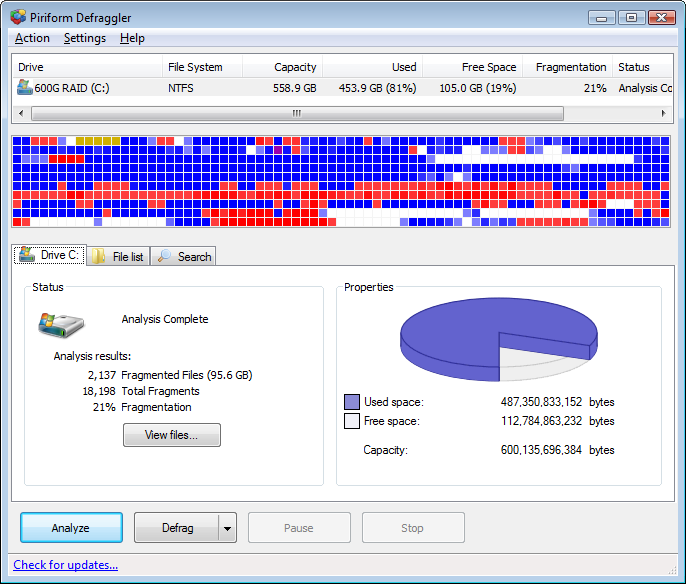
Mungkin sebagian kita tidak asing dengan software CCleaner, nah Defraggler merupakan salah satu software gratis dari pembuat CCleaner. Defraggler menggunakan teknik yang sama seperti windows, tetapi dengan tampilan dan beberapa fitur tambahan lain.

Support : Microsoft Windows 7, Vista, XP, 2003 dan 2000.
Download Defraggler Atau Mirror Defraggler ( 4 MB)

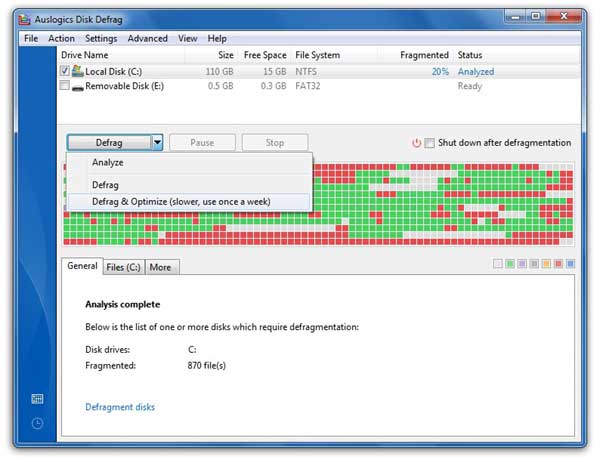
Auslogics Disk Defrag

Auslogic memberikan berbagai fitur defragment, mulai dari defragment and optimize, system files smart placement, menjaga zona MFT tetap jelas, kustomisasi defrag dan lainnya. Tersedia juga versi portable.

Support : Windows 7 / Vista / 2008 / XP
Download : Auslogic disk defrag (2.15 MB) Auslogic versi Portable

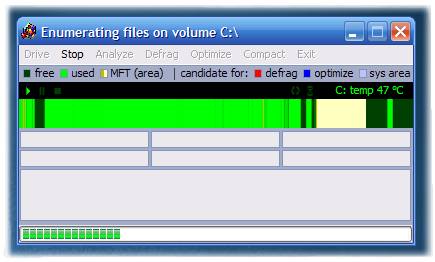
DiskTune

Tampilan software ini cukup sederhana, lebih mirip dengan bawaan windows. Teknik ayng digunakan adalah Defrag, Optimize dan Compact. Fitur yang unik adalah akan berhenti defragment jika suhu hardisk terlalu panas. Fitur selengkapnya silahkan melihat Halaman DiskTune http://www.diydatarecovery.nl/DiskTune.htm

Support: Windows XP, 2003 Server, Vista (32-bit and 64-bit)
Download DiskTune (1.06 MB)

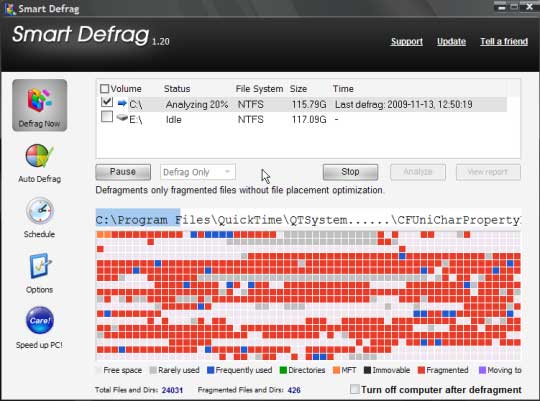
SmartDefrag

SmartDefrag merupakan salah ssatu produk dari Iobit, pembuat Iobit Advance system care. SmartDefrag dapat berjalan di background, sehingga bisa berjalan ketika sedang menggunakan aplikasi windows. Fitur defragment yang disediakan seperi program defragmenter lainnya.

Support : Windows® Vista™, XP, 2000. and Windows® 7
Download : Smart Defrag (3.83 MB)

QuickSys Disk Defrag

QuickSys mungkin masih pendatang baru di bidang ini. Saat artikel ini ditulis, QuickSys Disk Defrag masih versi beta. Tetapi mempunyai fitur yang tidak kalah dengan yang lain, seperti misalnya QSICA (Quicksys Intelligent Clusters Allocation) untuk Optimisasi clusters. Selain versi Installasi, tersedia juga versi Portable.

Support : Windows 2000/XP/2003/Vista/2008/Seven
Download QuickSys Disk Defrag atau Mirror Quicksys (3.83 MB) QuickSys Portable (1.4 MB)

Untuk perbandingan mana yang terbaik, saya sendiri belum sempat mencoba dan mengetes mana yang terbaik. Silahkan berbagi informasi jika sudah atau mencoba salah satu program diatas. (ebsoft)

Sumber; http://ebsoft.web.id/2010/02/16/7-software-gratis-defragmentasi-hardisk/

4 Tools Gratis Mengembalikan File yang Terhapus


Pernah menghapus file-file penting di komputer tanpa disengaja? Kasus seperti ini mungkin pernah menimpa Anda, terkadang terjadi karena kita tengah terburu-buru atau dikejar waktu.

Namun jangan khawatir, Anda bisa menggunakan tools khusus untuk mengembalikan file-file tadi. Berikut ini ada 4 tools yang bisa Anda gunakan untuk mengembalikan file yang terhapus. Tools ini dapat di-download secara gratis di internet.


1. Undelete Plus
Di antara aplikasi-aplikasi gratis yang beredar di luaran untuk mengembalikan file yang terhapus, Undelete Plus salah satu yang dapat digunakan. User interface-nya (antar muka) tergolong sangat simpel. Anda dapat mengembalikan file-file yang terhapus dengan mudah sesuai dengan tipe file, misalnya Application, GIF graphics, HTML Documents, PDF.

Tools ini beroperasi pada sistem operasi Windows 95, Windows 98, Windows Me, Windows NT, Windows 2000, Windows XP, Windows 2003 dan Windows Vista. Anda dapat men-download Undelete Plus di: http://www.undelete-plus.com/

2. Restoration
Restoration adalah salah satu aplikasi untuk mengembalikan file yang terhapus. Tools ini juga sangat mudah digunakan dan tidak perlu diinstal di komputer. Cukup download toolsnya di: http://www.snapfiles.com/get/restoration.html, lalu jalankan file executable-nya untuk mengembalikan file yang terhapus.

3. PC Inspector File Recovery
Meski user interface PC inspector File Recovery tidak begitu user friendly, aplikasi ini tergolong sangat ampuh untuk mendeteksi dan mengembalikan file yang terhapus. Sesudah dilakukan proses scanning, akan tersaji file-file yang terhapus dalam folder dengan struktur pohon (tree structure) untuk mempermudah pencarian. Dengan begitu, Anda dengan mudah dapat mencari dan memilih file/folder yang terhapus, lalu klik icon "save" untuk mengembalikan file. Tools ini dapat di-download di: http://www.pcinspector.de/Sites/file_recovery/info.htm?language=1

4. Recuva
Recuva sering disebut juga sebagai "Recover". User interface-nya sangat sederhana. Pada mode basic, tools ini akan menampilkan daftar file-file yang terhapus yang bisa dikembalikan. Jika Anda menggantinya ke mode advanced, maka proses scanning ulang akan dilakukan dan muncul pilihan untuk menampilkan informasi berisi daftar file-file yang terhapus. Tools ini dapat di-download di: http://www.recuva.com/

sumber : detikinet.com

Optimasi Sistem


Hello… ketemu lagi nih, pada posting kali ini ada trik untuk mengoptimasi Windows XP anda, trik-trik kali ini meliputi perubahan pada registry, jadi sebelum melakukan perubahan disarankan membackup dulu seluruh Registry.
Trik kali ini meliputi :
Membersihkan Memori dari File DLL, membuat windows makin responsif tanpa animasi dan menambah cache NTFS. Ketiga trik ini ditujukan untuk dapat membuat Windows lebih teroptimasi dan lebih responsif dalam menjalankan program. Selamat mencoba!

Bersihkan Memori dari File DLL

Windows memiliki Dinamic Link Library (DLL) yang berfungsi sebagai perpustakaan bagi program-program windows. Biasanya, perpustakaan ini akan diletakkan pada memori agar program yang membutuhkannya bisa mengaksesnya lebih cepat ketimbang disimpan di hardisk.
Sayangnya, seringkali file DLL yang berada di memori tidak juga disingkirkan meski sudah tak lagi dibutuhkan. Kondisi ini dapat mengakibatkan adanya pemborosan pada memori, apalagi jika kapasistas memori yang Anda gunakan tidak cukup besar.
Untuk mengatasinya, ikuti langkah berikut ini :
1. Jalankan Redistry Editor.
2. Masuklah ke subkey My Computer\HKEY_LOCAL_ MACHINE\Software\Microsoft\Windows\CurrentVersion\Explorer
3. Klik EDIT > NEW > KEY pada jendela Redistry Editor untuk membuat sub key baru di bawah key Explorer.
4. Beri nama sub key baru tadi dengan nama AlwaysUnloadDLL
5. Klik dua kali name (Default), kemudian isikan string value tersebut dengan nilai 1.
6. Tutup Registry Editor kemudian restart windows Anda.

Makin Responsif Tanpa Animasi

Animasi di XP tampil dengan sangat menarik. Dengan animasi segala obyek akan tampil lebih hidup, interaktif dan menarik. Demikian pula di Windows, Microsoft menciptakan animasi-animasi kecil yang akan bereaksi jika Anda melakukan aksi tertentu.
Berbagai animasi kecil yang Anda lihat di Windows mungkin Anda anggap remeh. Namun jika kartu grafis komputer anda pas-pasan, nampaknya sudah saatnya Anda mematikan animasi yang ada. Dampaknya yang didapat cukup signifikan, Windows akan lebih responsif seusai mengaplikasikan trik ini. Langsung aja mari kita simak langkah-langkah di bawah ini :
1. Klik Start > Run… kemudian ketikkan regedit klik OK.
2. Pada jendela Registry Editor yang muncul, masuklah ke subkey My Computer\HKEY_CURRENT_USER\ControlPanel\Desktop\WindowMetrics.
3. Carilah dan klik ganda string value dengan nama MinAnimate.
4. Ubahlah value data yang sebelumnya bernilai 1 menjadi 0.
5. Tekan OK, kemudian tutup Registry Editor.
6. Restart Windows.

Tambah Cache NTFS

Windows Xp dan Vista sebagai sistem operasi yang mampu beroperasi di atas file sistem NTFS, akan selalu membuat cache yang berfungsi adalah untuk menampung informasi mengenai file yang terdapat di dalam sebuah folder.
Ketika anda membuka sebuah folder, Windows akan mengumpulkan semua informasi yang didapat dari folder tersebut kedalam sebuah file cache. Informasi di dalam cache ini akan digunakan jika anda membuka folder yang sama di lain waktu. Cara ini akan sangat menguntungkan sebab folder akan terbuka lebih cepat, tidak perlu lagi membaca isi file yang terdapat dalam folder yang sama.
Dengan memperbesar daya tampung cache ini, tentu kecepatan Windows anda dalam membaca sebuah folder akan sedikit meningkat.
Lakukan langkah berikut untuk memperbesar cache di Windows Anda.
1. Buka Registry Editor (seperti biasa itu lho….!!)
2. Masuklah ke subkey HKEY_LOCAL_MACHINE\SYSTEM\CurrentControlSet\Control\Filesystem
3. Pada subkey FileSiystem, klik kanan mouse di bagian kanan window,kemudian pilih New > DWORD Value.
4. Beri nama DWORD Value tadi dengan nama NtfsMftZone Reservation.
5. Klik kanan DWORD Value NtfsMftZone Reservation ini, kemudian pilih Modify.
6. Isikan value data yang diminta dengan nilai 2.
7. Tekan OK, tutup jendela Registry Editor, lalu restart PC.
PERHATIAN! Gunakan trik ini hanya jika anda menggunakan fila system NTFS.

NB: Trik-trik di atas pada setiap langkah terakhir akan dilakukan restart windows, dimaksudkan agar perubahan terhadap registry terjadi setelah restart. Namun ada sedikit trik lagi, anda juga bisa LOG OFF dan kemudian Log On kembali, untuk mendapatkan efek perubahan registry (tanpa restart).

sumber; http://chandragreat.blogspot.com

Ready Boost pada Windows Vista - Jadikan Flashdiskmu memory tambahan


Kita tahu bahwa Windows Vista merupakan versi windows teranyar yang memerlukan spesifikasi komputer yang cukup tinggi, dengan membutuhkan alokasi memory yang besar pula. Bagi yang menggunakan Windows Vista pasti akan membutuhkan memory yang lumayan besar, memory 1 GB atau 2 GB yang kita gunakan juga terkadang akan terasa kurang atau tidak cukup. Untuk mengatasi masalah ini kita bisa menggunakan Flash Disk dengan feature Ready Boost. ReadyBoost adalah fitur pada Vista yang bisa mengutilisasi perangkat sejenis USB drive untuk digunakan sebagai cadangan memori (virtual memory). Untuk dapat menggunakan fitur ini mari kita ikuti langkah-langkah singkat berikut ini :
Pada USB Drive klik kanan> Properties kemudian pilih tab pada ReadyBoost, lalu tandai pada > "Use This Device". Lalu pilih berapa space yang kita berikan, Finish.
Disarankan jika menggunakan Flash Disk untuk Ready Boost minimal space yang kosong adalah sebesar 512 MB, akan lebih baik jika FlashDisknya kosong tidak ada data. Dan akan lebih baik lagi jika FlashDisk yang digunakan adalah FlashDisk yang khusus untuk ReadyBoost yang dijual di toko-toko komputer.

Sumber; http://chandragreat.blogspot.com

Meningkatkan Performa Windows Vista

Rata Penuh


Beberapa pengguna windows vista seringkali mengeluhkan lambannya kinerja PC maupun laptop mereka setelah menginstall vista. Akibatnya tak jarang pengguna yang kembali beralih menggunakan sistem Operasi Microsoft Windows XP.
Namun, sebenarnya ada berbagai cara untuk meningkatkan performa windows vista. Salah satu cara yang paling singkat adalah dengan menyetting Computer Management untuk mendapatkan performa maksimal.

Seperti dilansir, Computerfreetips, peningkatan performa Vista dapat dilakukan secara singkat dengan mengubah setingan default dan mengkatifkan settingan disk Advanced Performance, karena Vista belum mengaktifkannya.

Langkah pertama yang anda harus lakukan adalah klik kanan pada menu My Computer, kemudian pilih Manage seperti pada tampilan berikut:


Proses berikutnya, pilih Device Manager dan arahkan kursor anda ke pilihan disk drive. Pada menu tersebut akan muncul SATA Disk yang ada di bawah Disk Drive tersebut.


Klik kanan, pilih properties hingga muncul tampilan sebagai berikut:


Untuk meningkatkan performa komputer, aktifkan setingan 'Enable Advanced Performance' dan klik 'OK' untuk mengaktifkan setingan baru anda dan Restart ulang PC maupun laptop anda. Langkah ini sedikit banyak dapat membantu meningkatkan performa windows Vista anda.

Kendati demikian ada beberapa cara untuk lebih menambah kemampuan sistem operasi yang diluncurkan sejak tahun 2005. Pengguna Vista yang belum sempat untuk menambah kapasitas memori juga dapat menggunakan windows ReadyBoost yang terdapat dalam paket Windows Vista. Teknik itu merupakan cara penggunaan memory dengan cara menggunakan memory dari USB Flash Drive untuk menambah memori.

Selain itu, pemeliharaan Hardware juga mempengaruhi kinerja Windows Vista, dengan menjadwalkan maintenance hardisk seperti Disk Cleanup dan Disk Defragmenter secara rutin maka kinerja Vista dapat terdongkrak. Dan ada baiknya anda mengurangi program-program yang tidak terlalu dipentingkan dan menonaktifkan fitur yang dapat menambah beban memori seperti fitur Vista eye Candy.
Sumber : techno.okezone.com

Tips Mengakses Vista Jika Lupa Password


Jika Anda menggunakan system operasi Windows Vista namun lupa atau kehilangan catatan password Administrator Vista, maka tidak perlu khawatir. Anda masih dapat mengakses system Vista dan me-reset password administrator dengan beberapa langkah mudah berikut ini.

* Start computer, tidak perlu menunggu load Windows. Click “F8” di keyboard, sebelum Windows Vista start up. Lalu akan tertampil beberapa list pilihan untuk proses.
* Pilih start computer dalam “Safe Mode”
* Buka start menu.
* Buka “Control Panel” (dari dalam start menu)
* Pilih “User Accounts and Family Safety” di dalam pop-up jendela Control Panel
* Click section link “Change Your Windows Password” di bawah section “User Accounts”
* Click “Remove Password”, verify dan submit.
* Restart computer secara normal, tidak perlu menekan F8 lagi.
* Untuk reset password, Anda dapat mengakses “User Accounts and Family Safety” lagi, lalu click “Change Your Windows Password”, masukkan password yang diinginkan, verify dan submit.

Sumber: http://chandragreat.blogspot.com

Trik Sembunyikan Drive di Windows

Di system operasi Windows, kita mengenal adanya drive yang merupakan bagian dari partisi hardisk. Drive di windows ada drive A:, C:, D: dan lain-lain. Nah di windows kita bisa menyembunyikan drive tersebut sesuai dengan keinginan kita. Ada 2 cara untuk menyembunyikan drive di windows, yaitu lewat Command Prompt dan Gpedit.msc.
Ok, untuk lebih jelasnya marilah ikuti langkah-langkah berikut ini :

Menggunakan Command Prompt :
image
  1. Buka Command Prompt, Start > Run > ketikkan cmd > OK (Start ketikkan cmd di search > klik cmd)
  2. Pada jendela command prompt yang muncul ketikkan “diskpart”, tekan Enter. Jika ada peringatan dari UAC klik saja yes.
  3. Kemudian akan muncul jendela baru diskpart, disitu ketikkan “list volume”, dan enter untuk menampilkan semua drive yang ada di komputer kita.
  4. Misalkan drive yang dipilih ada adalah drive D, maka ketikkan “volume 3”, dan tekan Enter.
  5. Ketik “remove letter D”, tekan Enter, dan pilih Exit untuk keluar dari diskpart.
  6. Hasilnya bisa dicek di Windows Explorer, atau bisa di-restart dulu.
  7. Untuk mengembalikan drive ke posisi semula, dapat mengulangi langkah 1 sampai 4, dan kemudian ketik “assign letter D”.
Menggunakan gpedit (group policy editor) :
image
  1. Buka Gpedit.msc, Start > Run > ketik gpedit.msc, klik OK (Start ketikkan Gpedit.msc di search > klik gpedit)
  2. Arahkan ke User Configuration > Administrative Templates > Windows Components > Windows Explorer > lihat bagian disebelah kanan, cari dan klik double “Hide specified drives in My Computer” pada jendela yang muncul pilih “enable”, lalu tentukan drive yang akan disembunyikan
  3. Misalnya disini yang akan disembunyikan adalah drive D, maka pilih “Restrict D drive only”, pilih Apply dan OK
  4. Hasilnya bisa dilihat di Windows Explorer.
  5. Untuk mengembalikan ke posisi semula, bisa melakukan langkah seperti di atas, lalu pada jendela Hide specified drives in My Computer pilih opsi “Not Configured”, pilih Apply dan OK.
Nah itu dia sedikit trik untuk menyembunyikan drive di Windows, semoga bermanfaat.

Sumber; http://chandragreat.blogspot.com

150 tips and tricks Windows

Setelah menginstalasi Windows dan aplikasi-aplikasi lain yang dibutuhkan ke dalam komputer, ada beberapa hal yang seharusnya Anda lakukan. Di antaranya adalah melakukan beberapa hal untuk mempercepat serta mempermudah kinerja komputer. Misalnya, mengatur agar komputer bisa restart lebih cepat, atau memunculkan menu tersembunyi, menggunakan shortcut untuk akses lebih cepat dan lain sebagainya.

Semua hal di atas adalah sebagian kecil dari tip dan trik dasar Windows yang kami sampaikan berikut ini. Semua tip dan trik di sini kami padukan menjadi 150 langkah mudah dan aman untuk dilakukan. 150 tip dan trik, termasuk beberapa panduan langkah demi langkah yang mudah berikut ini, akan menjadikan komputer Anda lebih nyaman bekerja. Tentu saja, akhirnya, produktivitas Anda di depan komputer kian berkembang.

Sebuah komputer yang nyaman saja belum cukup tanpa dibarengi peningkatan sisi keamanan. Hal ini penting, sebab koneksi ke jaringan, Internet maupun ke komputer lain, sedikit banyak pasti berisiko. Mulai dari penyebaran virus hingga pengambilan data kita oleh orang yang tidak berhak. Untuk itu, kami sertakan pula beberapa tip dasar untuk memperbaiki keamanan pada Windows.

Beberapa tip dan trik maupun panduan langkah demi langkah dalam tulisan ini menggunakan bantuan program tertentu yang bisa di-download dari beberapa situs di Internet. Namun untuk memudahkan Anda, seperti biasa semua program yang disebutkan dalam tulisan berikut ini disertakan dalam CD PC Media. Tentu saja, semua program sudah diuji di labs PC Media.

Instalasi program yang ada dalam tulisan ini kebanyakan berasal dari situs resmi Microsoft. Sehingga kecil kemungkinannya program-program ini menyebabkan error di PC. Jadi jangan ragu, ikuti terus tip dan trik dasar pada Windows yang jarang terungkap!

Instalasi Windows yang Mudah dan Menyenangkan

01. Back-up dahulu registry sebelum diedit. Caranya, klik Start|Run, ketik regedit. Setelah muncul window registry, pilih menu File|Export. Pada bagian Export range, pilih All dan tentukan nama file, akhiri dengan klik tombol Save.

02. Banyak program yang sebenarnya terinstalasi dalam Windows, namun tidak aktif. Untuk mengaktifkannya, masuk ke Control Panel|Add/Remove Windows Component dan beri tanda centang pada program yang belum aktif.

03. Sebelum menginstalasi program baru atau melakukan perubahan setting Windows secara keseluruhan, lebih baik buat Restore Point secara manual dahulu. Caranya, Klik Start|All Programs|Accessories|System Tool|System Restore dan klik Create a restore point.

04. Jika Anda memutuskan untuk menginstalasi Windows Update yang sebelumnya sudah didecline, masuk ke Control Panel|System, pilih tab Automatic Updates dan klik Restore Declined Updates.

05. Untuk mengatur Windows update berjalan sesuai dengan kebutuhan Anda, atur dulu Windows Update. Caranya, buka System di Control Panel dan klik tab Automatic Updates. Atur enable atau disable option Keep my computer up to date.

06. Bila Anda tidak memiliki CD bootable, jangan khawatir. Microsoft sudah menyediakan
tool gratis untuk membuat disket booting di http://support.microsoft.com/?kbid=310994.

07. Jika saat instalasi Windows tiba-tiba terhenti, matikan komputer dan lepas card tambahan. Misalnya sound card. Instal ulang dan pasang kembali card setelah instalasi selesai.

08. Untuk menambahkan System Administration Tools ada Start Menu, klik kanan Start|Properties. Masuk dalam tab Start Menu dan klik Customize kemudian masuk dalam tab Advanced. Geser ke bawah dan beri tanda centang pada option Display on the All Programs and the Start Menu.

09. Untuk menginstal Back up Utility pada Windows XP Home Edition carilah file ntbackup.msi di direktori\valudeadd\msft\ntbackup\ di CD instalasi Windows XP. Jalankan file tersebut dan ikuti langkahlangkahnya.

10. Windows XP secara otomatis akan me-highlight setiap program baru yang ter-install. Cara menghilangkannya, klik kanan Start|Properties. Masuk ke tab Start Menu|Customize, kemudian klik tab Advanced dan hilangkan tanda centang pada opsi Highlight newly installed program.

11. Untuk tampilan film atau game terbaik pada komputer, pastikan bahwa DirextX terbaru sudah terinstalasi dengan baik. Lihat versi terbarunya di www.microsoft.com/windows/directx.

12. Ada kalanya hardware yang akan dipasang belum support Plug-and-Play. Untuk itu, gunakan Add Hardware Wizard yang ada di Control Panel|System|Hardware untuk mendeteksinya.

13. Sebenarnya hanya dibutuhkan waktu tidak lebih dari 2 menit saja untuk masuk ke Windows sejak komputer dihidupkan. Namun, kadang terasa sangat lama. Untuk mempercepat loading Windows, ada beberapa hal yang bisa dilakukan. Misalnya, mengurangi icon di desktop serta tidak menggunakan wallpaper yang memakan banyak memory. Ganti wallpaper dengan background berwarna, serta gunakan Desktop Cleanup Wizard yang ada bisa ditemui dengan klik kanan pada desktop untuk membersihkan
icon. Jangan lupa juga, jalankan defrag secara berkala.

Jika Anda sering menambah atau mengurangi program di komputer, bersihkan registry secara rutin. Gunakan software bantu seperti Registry Mechanic dari situs www.winguides.com. Sayangnya, versi trial program ini hanya bisa digunakan memperbaiki sebanyak 6 sections saja.

Langkah lain yang perlu dilakukan adalah me-remove program yang di-load secara otomatis saat memulai Windows. Tentu saja, hanya program-program yang tidak dibutuhkan. Caranya, dengan menghapus semua isi folder startup dan membuka msconfig melalui Start|Run.

14. Gunakan fitur File and Transfer Setting Wizard untuk memindahkan file dan setting ke komputer baru. Caranya, klik Start|AllPrograms|Accessories|System Tools, kemudian jalankan File and Transfer Setting Wizard.

15. Gunakan pengecualian pada security setting di Internet Explorer, agar proses update melalui halaman Windows Update berjalan lancar. Caranya, buka Internet Option di menu Tools pada Internet Explorer. Klik tab Security, pilih Trusted Site dan klik tombol Sites. Isikan nama situs Windows Update, hilangkan tanda centang pada option Require server verification… dan klik OK.

16. Jika Anda kehilangan serial number Windows XP, gunakan freeware Magical Jelly Bean Keyfinder dari http://www.magicaljellybean.com/keyfinder.shtml.

17. Jika nama yang teregister dalam Windows XP Anda tidak sesuai, perbaiki melalui registry. Caranya, buka registry dan pilih MY Computer. Klik menu Edit|Find dan ketik RegOwner. Jika sudah ditemukan, klik kanan, pilih Modify dan isikan nama yang sesuai. Perubahan ini bisa juga dilakukan di key RegCompany.

18. Untuk men-share sebuah folder di komputer Anda ke jaringan, klik kanan folder tersebut dan pilih Properties. Klik tab Sharing dan enable option Share this folder on the network. Beri nama dan klik OK.

19. Buat sebuah icon My Network Places di desktop dengan mengklik kanan area kosong di dekstop dan klik Properties. Pilih tab Desktop|Customize Desktop. Kemudian buka tab General dan enable option My Network Places.

20. Ada cara mudah mengirim pesan ke komputer lain di jaringan, yakni menggunakan Console Message. Buka Control Panel|AdministrativeTools|Computer Management|Action|All Task|Send Console Message. Ketik teks yang hendak dikirim, tambahkan nama komputer yang hendak dituju dan klik Send.

21. Untuk mengatur Internet Connection Firewall (ICF), buka Network Connection di Control Panel, klik kanan koneksi yang ada dan klik Properties. Buka tab Advanced dan enable option Protect my computer and network by limitting or preventing access to this computer from Internet.

22. Atur Internet Connection Firewall (ICF) untuk setiap koneksi yang ada. Baik dial-up maupun broadband. Jika komputer Anda merupakan bagian dari jaringan yang terhubung ke Internet, pasang ICF hanya di komputer server.

23. Untuk mengetahui alamat IP Anda, masuk dalam DOS dengan mengetikkan command di Run. Kemudian ketikkan ipconfig /all.

24. Jika Anda menerima pesan dari Internet melalui Messenger, segera matikan. Caranya, masuk ke Contol Panel|Administrative Tools|Services, dan klik ganda Messenger kemudian Stop. Untuk mencegah supaya tidak terulang, atur supaya Messenger menjadi Disabled di bagian Startup.

25. Matikan Windows Messenger dengan melalui regedit. Buka HKEY_LOCAL_MACHINE\Software\Policies\Microsoft, kemudian pilih menu Edit|New|Key, dan beri nama Messenger. Kemudian buat key lagi dengan cara ini di dalam direktori Messenger dengan nama key-nya Client. Setelah itu, klik menu Edit|New|DWORD Value, dan beri nama Prevent-Run. Klik kanan value PreventRun, pilih Modify, isi angka 1 pada Value data, dan klik OK

26. Untuk mengetahui informasi mengenai koneksi di komputer Anda, klik Start|All Programs|Accessories|System Tools|System Information. Pilih menu Tools|Net Diagnostics. Pada window yang terbuka kemudian pilih option Scan your system. Tunggu hingga proses selesai untuk melihat hasilnya.

27. Lindungi privasi dengan mencegah aplikasi Windows Media Player mengirim data mengenai komputer dan kebiasaan Anda menggunakan komputer melalui Internet ke alamat-alamat tertentu. Caranya mudah, Pada Windows Media Player, pilih menu Tools|Option. Buka tab Player dan disable option Aloww internet sites to uniquely your player.

28. Untuk mengunci komputer yang berada dalam sebuah network domain, tekan tombol Ctrl + Alt + Del bersamaan dan klik option Lock Computer. Untuk membuka kembali, tekan tombol Ctrl + Alt + Deldan masukkan password. Konfigurasi Windows yang Mudah dan Cepat.

29. Untuk men-disable fitur autorun, klik kanan pada icon drive CD, pilih Properties dan masuk dalam tab AutoPlay. Kemudian disable autoplay untuk setiap jenis file yang tertera pada daftar.

30. Gunakan program Microsoft Clear Type Tuning Control dari http://www.microsoft.com/typography/cleartype/ untuk mengatur Clear Type pada komputer.

31. Untuk melihat system file yang secara default di-hidden oleh Windows XP, pilih tab View dalam menu Tool|Folder Option dalam Windows Explorer. Enable Display the content of system folder.

32. Untuk meletakkan icon volume control di taskbar, masuk dalam Control Panel|Sound and Audio dan klik tab Volume. Enable Place volume control in the Taskbar dan klik OK.

33. Atur tombol Power di keyboard melalui Control Panel|Power Option di tab Advanced. Tentukan pengaturan tombol Power ini dengan memilih option yang tersedia.

34. Atur supaya Windows membersihkan Pagefile saat shut down demi keamanan. Caranya, buka registry dan masuk dalam direktori HKEY_LOCALMACHINE\SYSTEM\CurrentControlSet\Control|Session Manager. Edit value pada key Clear-PageFileAtShutdown menjadi 1. Konsekuensinya, proses shut down akan berlangsung sedikit lebih lama.

35. Atur supaya Windows menampilkan ekstensi setiap file. Caranya, di Windows Explorer, pilih menu Tool|Folder Option dan tab View. Hilangkan tanda centang di option Hide file extentions for known file types.

36. Menghapus Komponen yang Terinstal
Banyak komponen Windows yang tidak muncul di Add/Remove Windows Component sehingga tidak bisa di-uninstall.
Buka Notepad dan pilih menu File|Open. Arahkan ke folder Windows\inf. Isi nama file sysoc.inf. Klik Open untuk membuka file ini.
Pilih menu Edit|Replace. Ketik Hide pada kolom Find, namun kosongkan kolom Replace With, klik Replace All. Tujuannya untuk menghapus semua kata Hide dalam file ini. Setelah selesai, tutup dan simpan file.
Buka Control Panel dan pilih Add/Remove Programs. Kemudian pilih Add/Remove Windows Component, pada windows yang keluar kemudian akan tampak beberapa komponen yang sebelumnya tersembunyi.

37. Ubah gambar pada welcome screen dengan cara masuk ke User Account di Control Panel. Buka account Anda dan klik Change my picture. Tentukan gambar pilihan Anda dengan mengklik Browse untuk gambar di harddisk atau memilih di antara gambar yang sudah tersedia.

38. Jika lebih menyukai tampilan Start Menu versi lama, Anda bisa mengubahnya dengan mengklik kanan tombol Start, pilih Properties. Pilih Classic Start Menu dan klik Customize untuk mengatur isinya.

39. Untuk menyempurnakan tampilan klasik pada Start Menu, klik kanan desktop dan pilih Properties. Buka tab Themes, dan pilih Windows Classic dari Theme list.

40. Tambahkan image pada sebuah folder, sehingga image tersebut yang akan tampak saat Windows Explorer dalam tampilan thumbnails. Caranya, klik kanan folder yang hendak diolah, pilih Properties. Klik tab Customize dan klik Choose Picture. Pilih sebuah gambar dan klik Open|OK.

41. Sesuaikan kapasitas Recycle Bin dengan mengklik kanan icon Recycle Bin dan memilih
Properties. Isi kapasitas yang Anda inginkan dan klik OK.

42. Pada saat View di-set Details di Windows Explorer, klik kanan header salah satu kolom untukmengatur kolom apa saja yang ditampilkan. Klik More bila perlu mengatur setting lainnya.

43. Untuk menambahkan program yang paling sering Anda gunakan dalam Quick Launch, drag icon program tersebut dalam Quick Launch.

44. Tambahkan address bar pada taskbar, sehingga mempercepat akses ke sebuah alamat di Internet. Caranya, klik kanan taskbar, pilih Toolbar|Address. Klik ganda untuk membuka dan menutupnya.

45. Jadikan tampilan Windows Explorer seperti tampilan pada window My Computer. Caranya, klik kanan icon Window Explorer dan pilih Properties. Pada Target area, setelah %SystemRoot%\explorer.exe tambahkan /n, /e, /select, C:\ dan klik OK.

46. Untuk menambahkan sebuah shortcut program di baris paling atas Start Menu, klik kanan icon-nya di Start Menu kemudian klik Pin to Start Menu.

47. Supaya sebuah drive atau folder dapat masuk dalam menu Send To, drag shortcut-nya ke folder \Documen Anda Setting\\SendTo.

48. Mencari folder SendTo? Klik saja Start|Run dan ketik SendTo kemudian klik OK.

49. Untuk mengosongkan daftar dokumen dalam folder My Recent Document di Start Menu, klik kanan Start, pilih Properties. Klik Customize dan buka tab Advanced kemudian klik tombol Clear list. Supaya tidak ada lagi yang muncul di My Recent Documents, disable option List my most recently opened documents.

–> STEP BY STEP

50. Fast User Switching
Dengan Fast User Switching, seorang user tidak perlu logoff sementara user lain login.
Untuk meng-enable Fast User Switching, masuk dalam Control Panel dan pilih User Accounts. Klik option Change the way user log on or off, dan enable Use Fast User Switching.
Supaya koneksi dial-up tetap berjalan meski Fast User Switching di-enable, masuk ke registry di direktori HKEY_LOCAL_MACHINE\SOFTWARE\Microsoft\WindowsNT\CurrentVersion\Winlogon.
Klik kanan pada panel sebelah kanan dan pilih New |String Value. Beri nama KeepRasConnections dan beri nilai 1. Restart komputer.

51. Untuk melihat isi sesungguhnya folder My Recent Documents, klik Start|Run, kemudian ketikkan %UserProfile%\Recent.

Pengaturan Multiple User

52. Untuk berpindah antar user account, tekan tombol Ctrl+Alt+Del, kemudian pada window Task Manager yang terbuka, pilih tab Users. Klik kanan nama user yang hendak dipakai dan klik tombol Connect.

53. Tambahkan account Guest supaya orang lain bisa menggunakan komputer Anda. Caranya, buka User Accounts di Control Panel, klik Guest|Turn On the Guest Account.

54. Ingatlah untuk selalu login sebagai System Administrator sebelum melakukan perubahan yang berimbas pada performa komputer.

55. Untuk meng-copy user profile, masuk dalam Control Panel|System. Masuk dalam tab Advance dan klik tombol Setting di User Profiles. Sorot profile yang hendak dicopy, kemudian klik Copy to dan tentukan lokasi penyimpanan profile. Untuk mengubah permission, klik tombol Change.

56. Ganti Welcome screen dengan login dialog untuk menambah tingkat keamanan. Caranya, masuk dalam User Accounts di Control Panel, pilih option Change the way user log on or off serta disable Welcome screen.

57. Gunakan folder Shared Documents untuk menyimpan filefile yang bisa dibuka orang lain dalam jaringan. Folder ini bisa ditemui di My Documents\Other Places area.

58. Pada Windows XP Pro Edition, password bisa kadaluarsa jika lama tidak digunakan login. Untuk menghindarinya, atur supaya Windows tidak melakukan hal tersebut. Caranya, klik Start|Run, ketikkan userpasswords2 dan Enter. Buka tab Advanced dan pilih Advanced user management, klik tombol Advanced dan pilih Local Users and Groups. Klik kanan nama user dan pilih Properties. Buka tab General dan enable option Password never expires.

59. Beri nama setiap partisi atau drive yang ada dengan nama yang berbeda. Hal ini penting untuk mempermudah pencarian file.

60. Buat sebuah password reset disk sebagai disket darurat saat kehilangan password. Caranya, masuk ke Control Panel dan buka User Account. Pilih account Anda dan pilih Prevent a forgotten password untuk memulai wizard.

Pengaturan File dan Folder

61. Buat sebuah compressed folder dengan cara mengklik kanan area kosong pada desktop, dan pilih New|Compressed (zipped) Folder. Beri nama dan drag and drop file yang hendak dikompres dalam folder tersebut.

62. Sebuah compressed folder bisa dilindungi dengan password. Caranya, buka menu File|Add a Password. Isikan password Anda dan isi sekali lagi untuk konfirmasi.

63. Sebuah compressed folder tetap bisa ditambah isinya dengan cara drag and drop file yang hendak dikompres ke dalamnya.

64. Saat menjalankan Disk Cleanup, pilih option Compress old files untuk mengompresi file-file yang sudah tidak dibutuhkan, sehingga kapasitas harddisk bisa dihemat.

65. Enkrip atau acak file bisa dilakukan di Windows XP Pro Edition dengan mengklik kanan My Computer, pilih Properties. Buka tab General dan klik Advanced. Aktifkan option Encrypt contents to secure data.

66. Cara termudah mengubah nama file atau folder adalah dengan memilihnya, kemudian menekan tombol F2.

67. Supaya Anda bisa berpindah antar folder dengan cepat, terutama pada folder-folder yang sering dibuka, buatlah shortcut untuk setiap folder yang sering diakses.

68. Reset file association dengan cara menhakan tombol Shift saat mengklik kanan sebuah file. Pilih Open With… Pilih program yang hendak Anda gunakan untuk membuka file tersebut dan enable option Open use the selected program to open this kind of file. Kemudian klik OK.

69. Sesuaikan kapasitas penyimpanan file musik dengan cara membuka Windows Media Player dan memilih menu Tools|Options. Buka tab Copy Music dan sesuaikan ukuran kapasitas dengan menggeser slider.

70. Jika Anda menyimpan semua dokumen dalam folder My Documents, maka semua file tersebut lebih mudah di-back-up serta tidak terpengaruh system restore.

71. Jika sebuah file hasil copy dari CD tidak dapat diakses, maka hilangkan atribut Read only. Caranya, klik kanan file tersebut dan pilih Properties. Hilangkan tanda centang pada option Read only.

72. Aturlah tampilan setiap folder dengan mengklik kanan folder tersebut pada My Computer. Pilih Properties dan klik Customize. Pilih template yang tersedia atau pilih gambar sesuai dengan keinginan Anda. Klik OK untuk menyimpan hasil setting.

73. Anda bisa me-rename beberapa file sekaligus yang memiliki karakter sama dalam folder yang sama juga. Misalnya kumpulan foto atau image. Caranya, pilih semua file yang hendak di-rename, klik kanan file pertama dan klik Rename. Beri nama,misalnya Koleksi.JPG, maka semua file yang lain akan berubah namanya menjadi Koleksi (1).JPG, Koleksi (2).JPG, dan seterusnya.

74. Mengirim Faks
Tahukah Anda, bahwa Windows XP memiliki tool untuk mengirim dan menerima faks?
Buka Control Panel, pilih Add/Remove Program dan klik Add/Remove Windows Component. Enable Fax Services dan klik Next.
Klik Start|All Programs|Accessories|Communication|Fax|Fax Console untuk menjalankan Fax Configuration Wizard. Atur semua setting, termasuk nomor faks dan modem yang digunakan serta pengaturan incoming fax.
Buat semua faks dari Fax Console. Periksa semua isi sebelum dikirim, termasuk setting dan sebagainya.

Mengatur Kualitas Cetak

75. Anda bisa mencetak beberapa foto bersamaan, sekaligus mengatur layout serta option lainnya dengan cara mudah. Pertama, buka file-file foto dalam folder My Pictures, kemudian pilih menu File |Print. Akan muncul Photo Printing Wizard. Atur printer yang hendak digunakan dan layout yang akan dipakai. Beberapa printer memungkinkan mencetak beberapa foto dalam satu kertas.

76. Daripada harus mengatur setting printer setiap kali menggunakannya, buatlah copy printer Anda. Atur masing-masing dengan option berbeda sesuai yang Anda butuhkan.

77. Anda bisa menggunakan karakter yang tidak ada di keyboard, namun bisa digunakan dalam Windows dengan fitur Character Map. Untuk membukanya, Anda bisa menemukan di Start|All Programs|Accessories|System Toolss|Character Map. Atau ketik “charmap” tanpa tanda petik di Start|Run.

78. Untuk meng-capture sebuah adegan di file movie menjadi sebuah image, putarlah film tersebut dan tekan tombol Stop saat adegan yang diinginkan. Klik Take Picture, simpan di folder Anda dan beri nama.

Memunculkan Penampakan Fitur Tersembunyi

79. Anda tertarik dengan musik pembuka Windows yang orisinal? Temukan file-nya di \windows\oobe\system32\images\tittle.wma.

80. Ada dua edisi Windows Plus! yang beredar, yakni Microsoft Plus! for Windows dan Digital Media Edition (DME). Simak www.microsoft.com/windows/plus/PlusHome.asp dan coba versi trial DME.

81. Ketikkan “iexpress” tanpa tanda petik pada kotak dialog Start|Run. Anda akan menemukan sebuah utility untuk mengompres dan membuat file self extraction.

82. Anda akan menemukan beberapa tool yang kurang populer, namun punya kelebihan luar biasa. Tool-tool tersebut bisa ditemui di folder support\tools dalam CD instalasi Windows XP. Gunakan program suptools.msi untuk menginstalasi tool-tool tersebut dalam komputer Anda.

83. Ada banyak wizard atau stepby-step di Windows. Untuk mengetahui wizard apa saja, buka Help and Support dan ketikkan “Wizard” tanpa tanda petik pada kolom pencarian. Windows akan memunculkan daftar wizard yang tersedia. Anda tinggal memilihnya.

84. Untuk membuat karakter sendiri, klik Start|Run dan ketikkan Eudcedit. Buat sesuai keinginan Anda, asalakan masih dalam ukuran 64×64 grid. Simpan dengan memilih menu Edit|Save Character.

85. Untuk meletakkan karakter dalam Character Map ke dalam dokumen, Anda cukup membuka Character Map dan memilih karakter tersebut. Kemudian Anda tinggal mengcopy dan paste-nya ke dalam dokumen Anda.

Menghias Desktop

86. Anda bisa mengatur pointer mouse sesuai keinginan dengan membuka tab Pointer dalam menu Mouse di Control Panel. Klik Browse untuk mencari pointer yang sesuai keinginan Anda.

87. Untuk menampilkan daftar dokumen yang terakhir diakses di Start Menu pada Windows XP Home Edition, klik kanan pada tombol Start dan pilih Properties. Klik Customize, buka tab Advanced dan enable option List my most recently opened documents.

88. Jika Anda ingin agar tampilan Windows Explorer terbuka penuh hingga menutupi taskbar, tekan tombol F11.

89. Anda bisa membuat shortcut key atau penekanan tombol tertentu untuk mengakses sebuah program. Caranya, klik kanan icon program tersebut dan pilih Properties. Buka tab Shortcut dan tentukan tombol mana yang Anda gunakan untuk mengakses program tersebut. Secara otomatis Windows akan menambahkan tombol Ctrl+Alt+ pilihan Anda sebagai shortcut key.

90. Urutkan secara alfabet, semua program yang ada di Start Menu untuk memudahkan pengaksesan. Caranya, klik Start|All Programs, klik kanan salah satu program yang ada dan pilih Sort by Name.

91. Munculkan penampakan icon indikator koneksi broadband atau dial-up pada system tray untuk mempermudah kontrol. Caranya, buka My Network Places, pilih View Networks Connections, klik kanan koneksi yang Anda gunakan dan pilih Properties. Ubah option Show icon in notofication area when connected menjadi enable.

92. Anda bisa mengedit Start Menu sesuai dengan kebutuhan. Baik menambah, mengurangi, atau bahkan mengubah namanya. Caranya, klik kanan Start dan pilih Open atau Open All Users. Atur setiap shortcut yang tersedia sesuai kebutuhan.

93. Anda bisa membuka beberapa program secara bersamaan dengan menekan tombol Shift, sementara mengklik program yang ada dalam Start Menu.

94. Untuk menghilangkan nama icon pada desktop, klik kanan icon tersebut, dan pilih Rename. Tekan tombol Alt dan numeric key 255. Kemudan tekan Enter.

95. Anda bisa menghilangkan tanda panah pada icon shortcut di desktop. Caranya, masuk ke registry editor dengan mengetik “regedit” tanpa tanda petik di kotak dialog Start|Run. Masuk ke dalam direktori HKEY_CLASSES_ROOT\Lnkfile. Hapus value IsShortcut.

96. Daftar Shortcut
Berikut ini beberapa shortcut yang paling banyak digunakan saat bekerja sehari-hari menggunakan Windows.

[Windows] + [L] Lock komputer
[Windows] + [U] Menampilkan Utility Manager
[Windows] + [R] Menampilkan Run
[Windows] + [F] Menampilkan window pencarian
[Windows] + [E] Membuka My Computer
[Windows] + [D] Mematikan atau mengaktifkan Toggle

Desktop
[Windows] + [M] Minimize semua window
[Windows] + [Shift] + [M] Restore semua window yang di-minimize
[Windows] + [Ctrl] + [F] Mencari komputer dalam jaringan
[Windows] + [F1] Menampilkan halaman Help
[Windows] + [Break] Memunculkan window System

Properties
[Windows] + [Tab] Scroll tombol di Taskbar
Jika Anda menggunakan keyboard lama yang tidak dilengkapi dengan tombol Windows, gunakan paduan tombol Ctrl + Esc.

97. Anda bisa meng-enable atau disable grouping beberapa file dalam satu program. Caranya, klik kanan taskbar dan pilih Properties. Beri atau hilangkan tanda centang pada option Groups similar taskbar button.

98. Anda bisa menghilangkan atau menampilkan icon di desktop dengan mengklik kanan desktop dan memilih Arrange Icons By|Show Desktop Icons.

99. Anda bisa membuat custom toolbar dengan mengklik kanan taskbar, memilih Toolbars|New Toolbar. Atur sesuai dengan keinginan Anda, misalnya menjadikan My Documents sebagai toolbar di taskbar supaya mudah dan cepat diakses.

100. Klik kanan Start Menu, pilih Properties, jika tidak menggunakan Classic Start Menu, klik Customize dan buka tab Advanced. Ada beberapa munu yang bisa diaktifkan dengan memberi tanda centang pada option yang ada. Mulai dari Scroll Programs hingga memunculkan penampakan beberapa fitur dalam Start Menu.

101. Anda bisa membuka sebuah situs tanpa membuka browser terlebih dahulu. Caranya, ketikkan alamat lengkap situs yang hendak dibuka di kotak dialog Start|Run. Misalnya www.pcmedia.co.id. Kemudian tekan Enter.

102. Di setiap menu dalam Windows terdapat huruf yang bergaris bawah sebagai patokan penggunaan navigasi keyboard. Misalnya menu File bisa dibuka dengan menekan tombol Alt+F. Anda bisa menonaktifkan atau mengaktifkan fitur yang ditandai dengan garis bawah ini. Caranya, klik kanan area kosong di desktop. Kemudian buka tab Appereance, dan klik tombol effects. Atur tanda centang pada option Hide underlined letter for keyboard navigation until I press the [Alt] key.

103. Atur supaya komputer mengeluarkan suara peringatan saat tombol Caps Lock, Num Lock atau Scroll Lock diaktifkan. Caranya, Buka Control Panel, masuk dalam Accessibility Option. Buka tab Keyboard dan enable option Use Toggle-Keys.

104. Untuk meng-enable Hibernate dalam Windows XP saat menekan Turn Off di Start Menu, tahan tombol Shift. Maka tombol Stand by pada kotak dialog Shut Down akan berubah menjadi Hibernate.

105. Jika hardware Anda support Hibernate, aktifkan segera fitur ini. Caranya, buka Control Panel dan buka Power Options. Klik tab Hibernate dan beri tanda centang pada option Enable Hibernate. Jika hardware Anda tidak support Hibernate, tab ini tidak bisa ditemui.

Memperbaiki Kinerja Komputer

106. Tambah kecepatan komputer Anda dengan menghilangkan penampakan yang bagus namun memakan banyak waktu, yakni animasi. Caranya, buka Control Panel, dan klik ganda System. Klik tab Advanced dan tekan tombol Performance Settings. Kemudian enable option Adjust for the best performance.

107. Untuk mengurangi waktu booting yang terasa lama, atur di BIOS agar booting dimulai dari harddisk baru kemudian CD atau floppy drive pada pilihan berikutnya.

108. Atur supaya Windows hanya akan me-load program yang dibutuhkan saja saat mulai berjalan supaya waktu loading lebih cepat dan kerja komputer lebih ringan. Ketikkan “msconfig” tanpa tanda petik di kotak dialog Run dan tekan Enter. Pada tab General, pilih option Selective Startup, kemudian buka tab Startup dan nonaktifkan semua program yang tidak perlu.

109. Anda bisa memonitor penggunaan processor dengan menekan tombol Ctrl+Alt+Del untuk membuka Task Manager. Kemudian minimize window tersebut, Anda akan melihat grafik penggunaan kapasitas processor di system tray.

110. Untuk meningkatkan kecepatan menyimpan data di USB ZIP drive, buka My Computer dan klik kanan drive ZIP tersebut. Pilih Properties, buka tab Hardware klik Properties, kemudian buka tab Policies dan aktifkan option Optimize for Performance.

111. Untuk mempercepat tampilan Start Menu, buka Registry Editor (ketikkan “regedit” tanpa tanda petik di kotak dialog Run). Masuk dalam direktori HKEY_CURRENT_USER\Control Panel\Desktop. Klik ganda value yang bernama MenuShowDelay, ganti angka yang ada menjadi 100. Dengan cara ini, maka delay tampilan Start Menu semakin singkat.

112. Ada cara cepat mematikan komputer. Tekan tombol Ctrl+Alt+Del, pada windows Task Manager yang muncul, tekan menu Shut Down dan tahan tombol Ctrl saat mengklik Turn Off. Pastikan dulu semua dokumen telah di-save.

113. Anda bisa melihat grafis yang menampilkan performance komputer berdasarkan beberapa indikator. Misalnya penggunaan processor, memory, dan lain sebagainya. Caranya, buka Control Panel dan klik ganda Administrative Tools. Buka fitur Performance.

114. Anda juga bisa menambahkan beberapa indikator lain dalam fitur Performance (di nomer 13) dengan mengklik icon + dan memilih indikator baru apa saja yang hendak ditampilkan.

115. Anda bisa menggabungkan sebuah file registry atau .reg ke dalam registry Windows Anda, dengan mengklik ganda file tersebut. Untuk mengetahui fungsinya, buka dengan notepad.

116. Jika Anda menggunakan RAM sebesar 512 MB, atur agar Windows tidak membuat paging ke disk agar performance komputer semakin meningkat. Caranya, buka Registry Editor dan masuk dalam direktory HKEY_LOCAL_MACHINE\SYSTEM|Current ControlSet\Control\SessionManager\MemoryManagement.
Ubah value DisablePagingExecutive menjadi 1.

117. Gunakan Bootcfg.exe untuk mengedit boot.ini Windows XP. Caranya, ketikkan “cmd” tanpa tanda petik dalam kotak dialog Run untuk masuk dalam DOS Prompt, dan ketikkan bootcfg: /? setelah muncul prompt untuk memperoleh informasi mengenai fitur dalam program ini.

118. Untuk memilih operating system dalam yang digunakan dalam sebuah komputer yang memiliki partisi drive, buka Control Panel, masuk dalam System kemudian buka tab Advanced. Klik tombol Startup and Recovery Setting kemudian Edit.

119. Gunakan utility klasik chkdsk untuk men-scan harddisk dan memperbaiki error yang ditemui. Caranya, klik Start |Run dan ketikkan “chkdsk c:/f” tanpa tanda petik untuk men-scan dan memperbaiki drive C. Jika Anda ingin tahu lebih banyak tentang fitur dalam chkdsk, ketikkan “chkdsk /?”.

120. Anda bisa melewati Scanner and Camera Wizard saat memasang kamera digital. Untuk mengaksesnya, gunakan Windows Explorer atau My Computer. Kamera digital Anda akan tampil sebagai
drive.

121. Ada utility dalam Windows XP Pro Edition yang jarang digunakan, yakni gpedit. Jalankan utility ini dengan mengetikkan “gpedit.msc” tanpa tanda petik di kotak dialog Run dan tekan Enter. Utility ini bisa digunakan untuk setiap tool dan komponen yang ada di Windows. Coba satu per satu setting yang Anda inginkan kemudian perhatikan hasilnya.

122 Mengatur Jadwal Perawatan
Daripada bersusah payah membersihkan sampah di Windows, atur agar Windows membersihkan dirinya sendiri secara berkala dengan Schedule Task.
Untuk mengatur jadwal perawatan Windows secara berkala, buka Control Panel, klik ganda Scheduled Tasks. Tambahkan Scheduled Task melalui wizard. Klik Next untuk masuk dalam list berisi program yang bisa dijadwalkan.
Jika tool yang hendak Anda jadwalkan tidak tertera pada list, klik Browse dan arahkan ke folder tempat tool yang Anda maksud berada. Kebanyakan tool Windows berada dalam folder Windows\system32. Pilih salah satu dan klik Open.
Ketik nama task tersebut dan tentukan tingkat keseringan atau frekuensi jadwal program tersebut. Klik Next, atur setting lain yang diperlukan dan tambahkan username beserta password untuk mengamankan Schedule Task.

123. Gunakan utility gratis PowerToys dari www.microsoft.com/windowsxp/home/downloads/powertoys.asp yang sangat berguna. PowerToys sendiri terdiri dari beberapa program, di antaranya Open Command Window Here, Alt-Tab Replacement, Tweak UI, Power Calculator, Image Resizer, CD Slide Show Generator, Virtual Desktop Manager,Taskbar Magnifier, HTML Slide Show Wizard, dan Webcam Timershot.

124. Windows Anda bisa memperoleh tambahan kecepatan jika Indexing Service dinonaktifkan. Caranya mudah, buka Administrative Tools di Control Panel, pilih Services dan disable Indexing Service.

125. Kembangkan kapasitas harddisk dengan menggunakan Disk Cleanup. Buka My Computer, klik kanan drive yang ada dan pilih Properties. Buka tab General dan klik tombol Disk Cleanup. Bersihkan semua file sampah tersebut, termasuk mengosongkan isi Recycle Bin dari semua data yang sudah tidak digunakan lagi.

126. Hilangkan semua shortcut di folder Startup dalam Start Menu. Sebab, program yang memiliki shortcut dalam folder ini secara otomatis akan dieksekusi saat kali pertama Windows dijalankan.

127. Periksa setting messenger yang ada dalam komputer Anda, karena hampir setiap messenger akan me-load dirinya sendiri secara otomatis setiap kali Windows dijalankan. Usahakan agar option Automatically Login atau Load at Windows Start tidak aktif.

128. Anda bisa mengakses setiap program secara langsung dengan mengetikkan nama programnya di kotak dialog Run. Misalnya calc untuk kalkulator, winword untuk Microsoft Word, dan lain sebagainya.

Troubleshooting Sederhana

129. Jika saat defrag tiba-tiba komputer berhenti, restart dan masuk dalam Safe Mode dengan menekan tombol F8 sesaat sebelum Windows mulai berjalan. Defrag lagi harddisk Anda dari mode ini.

130. Cari tahu apakah drive Anda FAT atau NTFS dengan mengklik kanan drive tersebut dan memilih Properties kemudian masuk ke tab General. Baca detail file system pada kotak dialog yang muncul.

131. Ubah sebuah drive dalam format FAT menjadi NTFS melalui DOS dengan perintah convert c:/FS:NTFS. Masuklah dalam registry editor dan buka direktori HKEY_USERS\DEFAULT\Control Panel\Desktop dan buat value dalam AutoEndTask dengan nilai 1.

133. Jika saat menginstal sebuah driver baru komputer hang, restore komputer ke konfigurasi sebelumnya. Caranya, restart komputer dan tekan F8 untuk masuk ke Safe Mode dan pilih option Last Known Good Configuration.

134. Gunakan Event Viewer untuk melacak aplikasi yang error. Caranya, klik kanan My Computer, pilih Manage dan klik event Viewer. Klik ganda setiap aplikasi atau system yang menunjukkan error untuk melihat informasi kesalahan.

135. Ada cara paling tepat untuk mengatur ketepatan jam di komputer. Klik ganda jam di sebelah kanan bawah layar atau di system tray, pilih tab Internet Time. Aktifkan option Automatically synchronize with an Internet time server. Pilih server yang tersedia dan klik Update Now!

Tip dan Trik Spesial untuk Windows 98 dan ME

136. Back-up setting dial-up dengan cara men-drag and drop file koneksi di folder Dial Up Networking ke sebuah floppy drive. File back-up akan disimpan dalam ekstensi.dun.

137. Cara cepat restart, tekan Start|Shut Down|Restart, sementara klik OK, tahan tombol Shift.

138. Gunakan Tweak UI khusus Windows 98 dari www.microsoft.com/ntworkstation/downloads/powertoys/networking/nttweakui.asp. Setelah instalasi selesai, buka Tweak UI melalui Control Panel.

139. Gunakan tombol F3 untuk membuka fitur Find saat berada di Windows Explorer atau desktop.

140. Atur koneksi dial-up dengan Telephony Location Manager. Fitur Telephony Location Manager ini akan membantu Anda mengoptimalkan koneksi dial-up. Caranya, klik Start|Run dan ketikkan “tlocmgr” tanpa tanda kutip.

141. Jika komputer Anda tidak bisa di-set Dalam mode standby atau suspended, maka perbaiki dengan Pmtshoot dari http://support.microsoft.com/?kbid=185949.

142. Selalu back-up registry sebelum melakukan perubahan di dalamnya. Caranya, gunakan Registry Checker yang bisa ditemui di Start|Programs| Accessories|System Tools|Tools.

143. Buat sebuah disket bootable untuk Windows 98 dengan cara memformatnya menggunakan system files. Kemudian copy file c:\windows\command\scanreg.exe dan c:\windows\himem.sys ke dalam disket tersebut. Jangan lupa, edit file config.sys yang berada di disket dengan memberi tambahan baris “device =a:\himem.sys” tanpa tanda kutip.

144. Untuk me-restore registry saat komputer tidak mau berjalan, coba booting dengan boot disk. Kemudian masuk ke drive C:\ dan ketikkan “scanreg\restore”, tanpa tanda kutip. Ikuti angkah-langkahnya hingga selesai. Kemudian keluar dari DOS.

145. Tambahkan shortcut Control Panel ke Start Menu dengan mengklik kanan tombol Start dan klik Open. Kemudian klik kanan di area kosong, pilih New|Folder. Isikan “Control Panel.{21EC2020-3AEA-1069-A2DD-08002B30309D}” tanpa tanda kutip dan tekan Enter.

146. Anda bisa menghilangkan kotak dialog password yang muncul kali pertama sebelum masuk dalam Windows. Caranya, masuk ke Control Panel, buka Password dan buka tab Change Password. Isi kolom password lama dengan password yang Anda miliki, dan kosongkan kolom new password. Setelah itu, klik tab User Profiles dan enable option All users of this PC use the same preferences and desktop settings. Perubahan ini akan berjalan setelah Windows di-restart.

147. Untuk membatalkan perintah Print, buka icon Printer di system tray dengan mengklik ganda. Kemudian sorot file yang sedang di-print pada Window Printer dan klik kanan kemudian Cancel.

148. Temukan tool-tool under DOS yang masih layak dipergunakan dalam folder tools\MSDOS di CD Instalasi Windows 98.

149. Jika Windows 98 atau Me berjalan lambat, periksa memory. Caranya, klik kanan My Computer dan pilih Properties. Buka tab Performance dan lihat System Resource. Jika mencapai 80 persen, restart komputer. Ingat, tutup semua program sebelum melihat System Resource.

150. Gunakan Sysedit untuk mengedit file-file system. Misalnya Autoexec.bat dan sebagainya. Ketikkan “sysedit” di kotak dialog Run tanpa diberi tanda petik.

http://technocell.wordpress.com/

Kategori

055CXPRO3 100Hz 1024x768 1080ip 1080p 10MP 10xOptical 121MP 121Megapixels 121megapixel 12Channel 12Ounce 141MP 165LBS 18Volt 19YearOlds 23Inch 240ml 25quot 2746 27Inch 2Pack 30Inch 3255 3265 3265Inch 32Inch 37Inch 37LV3500 3Inch 412Inch 46G310U 46Inch 46Inches 46LA45RQ 46PFL5706F7 46SL412U 46SL417U 46quot 47Inch 5460Inch 55Inch 58Inch 5Piece 60Watt 6by9Inch 732YB482K 800x600 812Inch 998864 ALAMPLB APTMM2B ATHM50 Accessory Add-ons Mozilla Adsense Advertising Advice Affect Affordable Alexa American Amplifier Android Annies Antenna Anti Virus Antivirus Antivirus Update Aperture Appetite Aquapac Articulating Attic AudioTechnica Automatic Available BC12062 BDPS570 BRAVIA BRPK3AN Backlink Backpack Backrest Bamboo Basics Bathroom Batteries Battery Battle Bedding Bedroom Bedrooms Beechwood Before Beginners Benefits Berita Berita Terbaru Better Between Bicycle Binoculars Birthday Bisnis Internet Black Blackberry Blanket Blog Blossom BluRay Blue BlueSilver BoltOn Bose Boyfriend Bracket Brackets Brand Breakfast Brightess Bringing Brother Bubble Building Bundle Burning Butter Buyers Buying CINNAMON CX3800 CX3810 CX4200 CX4300 CX4600 CX4800 CX5000C CX7400 CX7800 Cabinet Cabinets Camcorders Camera Cameras Capacity Cara Bisnis Online Cara Recovery Data Cara Self Test Printer Cara Service Elektronik Cara Service Harddisk Cara Service Jaringan Cara Service Komputer Cara Service Laptop Cara Service Monitor Cara Service Ponsel Cara Service Printer Cara Service TV Cara Service UPS Carbide Carbon Carved Castings Castle Ceiling Celebrate Celtic Chairs Changeable Changing Charger Charlie Chatbox Cheapest Cheetah Cherry Chocolate Choose Choosing Chopsticks Christmas Cinderblock Cleaning Closer Coaxial Coffee Collapsible Collection College Color Column Combination Comforter Compact Companies Company Compare Compared Comparing Compatible Computer Concept Concrete Consider Consumer Contemporary Control Convertible Cooker Cooler Coolpix Cordless Corner Cotton Crafting Creating Creative Crochet Crocheter Css Cubbies Cutting Cybershot DC91802 DEWALT DMCLX5 DMCS1 DMCS3 DMCTS2 DMCTS3 DMCZS5 DMCZS9 DSCH70 DSCT10 DSCT90 DSCW310BLDB Danica Dawson Decorate Decorating Definition Delight Deluxe Design Designer Development Device Dietary Difference Different Digital Digital Camera Canon Digital Camera Canon Powershot Digital Camera Fujifilm Digital Camera Lens Digital Camera Nikon Digital Camera Panasonic Digital SLR Camera Discover Display Displays Distressed Distribution Dofollow Dollars Domain Dreams Drilling Drills Driver Drivers Drives Dumbbell Dymatize E-book Gratis E370VA E470VLE EA8080 ECES80 ECST65 ELPLP49 EXFH20 EXZ75 Earthquake EasyShare Ebook Edition Effective Egyptian Emoticons Entertainment Ericsson Espresseria Espresso Essentials Ethernet Everyone Everything Excellent Exchange Exilim Experience Explained Extended Extremely Facebook Family Fantastic Fashionable Fashions Faucet Features Fermented Fibromyalgia Finding FinePix Finish Firmness Follow Format Formula Foundation Freaks Free Software Freeware Fujifilm Function Furniture Future Game Gratis Keren Gaming Generation Getting Girlfriend Glasses GoPro Camera Goggles Google Adsense Google Friend Connect Google Translate Google+ Grey Grinder HTML Hacking Halloween Handheld Handlebar Handset Headboard Headphones Headset HighPerformance Hitachi Hollywood Homemade Homework Housing Husks Ilmu Komputer Images Imageshack Importance Important Includes Infant Info Aksessoris Komputer Info Software Information Integrated Intelligent Interface Interlock International Internet Networking Internet Business Istilah-Istilah Komputer - TI Jacquard KDL46BX420 KDL46EX403U KDL46EX500 KDL46NX810 KDL46S5100 Kegerator Kidkraft Kikkerland Kitchen LBOAS LC46D78UN LC46LE830U LCDDLP LCDDVD LCDNotebook LEDLCD LHB976 LN32B360 LN32D450 LN46A650 LN46B550 LN46B650 LN46B650T LN46C530 LN46C630 LN46C750 LN46D503 LN46D550 LN46D630 LNS4695D Ladies Lain-lain Laptops Leather Lenovo Lensbaby Lenses Lightning Lights Limited Linux Lipper Literature Lithium LithiumIon Little Lumens M1924A MF607B MFC8670 MP248B MPEG124 MX1260 Magnesium Magnetic Maintenance Management Manfrotto Mansion Marketplace Matte Mattress Measurements MegaPixel Megapixels Menu Horizontal Menu Vertical Microwave MinoHD Minolta Mobile Model Models Modern Modulator Module Monitor Monitors Motion Mountable Mounting Mounts Movies Moving MultiPurpose MultiSpeaker Multiroom Muscle Muscles MustHave NSX46GT1 Natural Nautical Newborn Nintendo Nobodys NonFerrous Notebook Novice Nursery Nutrition Nutritional Olympus Opened Optical Optimum Optimus Options Optoma Organic Original Ottoman Ottomans Outing Outstanding Overhead Pagerank Painting Pair Panasonic Panduan Service Monitor I Panduan Service Monitor II Pastures Personally Philips Phones Photographers Photographs Photography Picking Pictures Pieces Pillows Pink Pinpoint Pixels Plasma Plastic Platinum PlaySport PlayStation Player Pleasure Pocket Polaroid Popular Possible Posters Pounds Powder PowerShot Powered Powerful PreCharged Preparations Presentations Pressure Preview Princess Principle Printer Printers Prints Processor Product Product Review Products Professional Profile Projector Projectors Protector Protein Psyllium Public Pumpkin Purchase Purple Quality Quattron Quickly Quilted RSS FEED RTB1100 Rayovac Reader Really Reasons Rectangle RedCyan Reduction Reference Refresh Release Remote Replace Replacement Reports Research Resetter Canon Resetter Epson Resetter HP Resolution Results Reticle Review Reviews Riding Riflescope Rimfire RoomWithAView RoundAndRound RuggedWaterproof SD780IS SDSDHCMMC SEO SPDIF SS1000 SSeries SX10IS SX130IS SX20IS SX210IS SX230HS Safety Sakura Samsung Satisfactory Screen Screens Scrutiny Seating Seatpost Secrets Section Seniors Sensational Sensor Series Serious Service Elektronik Service Komputer Laptop Service Printer Canon Service Printer Epson Service Printer HP Service Printer Laser Jet Sharpener Sheets Shelved Shelves Shelving Should Silicone Silver Sitemap Slender Software Gratis Pilihan Soldering Solutions Sooner Sourcing Spacesaver Speakers Speaking Sports Squeeze Stabilized Standard Standing Stands Staying Steady Stools Storage Streaming Strict Stripe Stripes Students Studio Stylish Subwoofer Suggestions Summer Suncast Supplements Suppress Surround Susan Swivel Swiveling System T90dvfdblack TBS421601 TCP46S30 TS8GSDHC6E TVProtectorTM Tables Tablet TechFuel Technology Teens Television Televisions Templates Terminology Theater Themed Therapy Think Thinkpad Timelines Tip Trik Internet Tip Trik Windows Tipped Tips Blogger-Blogspot Tips Blogging Tips Blogspot Tips HTML dan JavaScript Tips Keamanan Komputer Tips PHP Tips Visual Basic Tips Windows Vista Tips Windows XP Tips and Tricks Tips dan Trik Tips-Tutorial Photoshop Toddler Toilet TopSelling Toppers Torpedo Toshiba Touchscreen Transcend Transmitter Travel TraysTables Treatment Tripod Turtle Tutorial Blogspot Tutorial Wordpress TwinFull Twitter Twitter Stuff UM720S UN46B6000 UN46D6000 UN46D6400 UN55B8000 Ukur Komponen Elektronika UltraHD Understanding Underwater Universal V13H010L49 VariAngle Vaulted Vibration Video VideoSecu Viewing Vision Vitamin WAH1111BA0850 WPS18MP Wallet Walls Warta Terkini Waterproof Wave Website Weight WellOrganized Weller Western Whats White Wholesale WideAngle Widgets Windows Windows Tips Winsome Wireless Within Without Wooden Working X500BK ZoomNikkor accept awning cpu foursquare heello iPhone latex mattresses memory pc troubleshouting tx1000