Tampilkan postingan dengan label Internet Networking. Tampilkan semua postingan

Tutorial Mikrotik Step by Step

Sekilas Mikrotik
Mikrotik sekarang ini banyak digunakan oleh ISP, provider hotspot, ataupun oleh pemilik warnet. Mikrotik OS menjadikan computer menjadi router network yang handal yang dilengkapi dengan berbagai fitur dan tool, baik untuk jaringan kabel maupun wireless.
Dalam tutorial kali ini penulis menyajikan pembahasan dan petunjuk sederhana dan simple dalam mengkonfigurasi mikrotik untuk keperluan-keperluan tertentu dan umum yang biasa dibutuhkan untuk server/router warnet maupun jaringan lainya, konfirugasi tersebut misalnya, untuk NAT server, Bridging, BW manajemen, dan MRTG.


Versi mikrotik yang Saya gunakan untuk tutorial ini adalah MikroTik routeros 2.9.27
Akses mirotik:
  • Via console
Mikrotik router board ataupun PC dapat diakses langsung via console/ shell maupun remote akses menggunakan putty (www.putty.nl)
  • Via winbox
Mikrotik bisa juga diakses/remote menggunakan software tool winbox
  • Via web
Mikrotik juga dapat diakses via web/port 80 dengan menggunakan browser

Memberi nama Mirotik

[ropix@IATG-SOLO] > system identity print
  name: "Mikrotik"
[ropix@IATG-SOLO] > system identity edit
value-name: name

masuk ke editor ketik misal saya ganti dengan nama IATG-SOLO:

IATG-SOLO
C-c quit C-o save&quit C-u undo C-k cut line C-y paste

Edit kemudian tekan Cltr-o untuk menyimpan dan keluar dari editor

Kalo menggunakan winbox, tampilannya seperti ini:

Mengganti nama interface:

[ropix@IATG-SOLO] > /interface print
Flags: X - disabled, D - dynamic, R - running
 #    NAME          TYPE             RX-RATE    TX-RATE    MTU
 0  R ether1        ether            0          0          1500
 1  R ether2        ether            0          0          1500
[ropix@IATG-SOLO] > /interface edit 0
value-name: name

Nilai 0 adalah nilai ether1, jika ingin mengganti ethet2 nilai 0 diganti dengan 1.
masuk ke editor ketik missal saya ganti dengan nama local:

local
C-c quit C-o save&quit C-u undo C-k cut line C-y paste

Edit kemudian tekan Cltr-o untuk menyimpan dan keluar dari editor
Lakukan hal yang sama untuk interface ether 2, sehingga jika dilihat lagi akan muncul seperti ini:
[ropix@IATG-SOLO] > /interface print
Flags: X - disabled, D - dynamic, R - running
 #    NAME        TYPE             RX-RATE    TX-RATE    MTU
 0  R local       ether            0          0          1500
 1  R public      ether            0          0          1500

Via winbox:


Pilih menu interface, klik nama interface yg ingin di edit, sehingga muncul jendela edit interface.

Seting IP Address :

[ropix@IATG-SOLO] > /ip address add
address: 192.168.1.1/24
interface: local
[ropix@IATG-SOLO] > /ip address print
Flags: X - disabled, I - invalid, D - dynamic
 #   ADDRESS            NETWORK         BROADCAST       INTERFACE
 0   192.168.0.254/24   192.168.0.0     192.168.0.255   local
Masukkan IP addres value pada kolom address beserta netmask, masukkan nama interface yg ingin diberikan ip addressnya.Untuk Interface ke-2 yaitu interface public, caranya sama dengan diatas, sehingga jika dilihat lagi akan menjadi 2 interface:

[ropix@IATG-SOLO] > /ip address print
Flags: X - disabled, I - invalid, D - dynamic
 #   ADDRESS             NETWORK         BROADCAST       INTERFACE
 0   192.168.0.254/24    192.168.0.0     192.168.0.255   local
 1   202.51.192.42/29    202.51.192.40   202.51.192.47   public

Via winbox:

 
Mikrotik Sebagai NAT

Network Address Translation atau yang lebih biasa disebut dengan NAT adalah suatu metode untuk menghubungkan lebih dari satu komputer ke jaringan internet dengan menggunakan satu alamat IP. Banyaknya penggunaan metode ini disebabkan karena ketersediaan alamat IP yang terbatas, kebutuhan akan keamanan (security), dan kemudahan serta fleksibilitas dalam administrasi jaringan.

Saat ini, protokol IP yang banyak digunakan adalah IP version 4 (IPv4). Dengan panjang alamat 4 bytes berarti terdapat 2 pangkat 32 = 4.294.967.296 alamat IP yang tersedia. Jumlah ini secara teoretis adalah jumlah komputer yang dapat langsung koneksi ke internet. Karena keterbatasan inilah sebagian besar ISP (Internet Service Provider) hanya akan mengalokasikan satu alamat untuk satu user dan alamat ini bersifat dinamik, dalam arti alamat IP yang diberikan akan berbeda setiap kali user melakukan koneksi ke internet. Hal ini akan menyulitkan untuk bisnis golongan menengah ke bawah. Di satu sisi mereka membutuhkan banyak komputer yang terkoneksi ke internet, akan tetapi di sisi lain hanya tersedia satu alamat IP yang berarti hanya ada satu komputer yang bisa terkoneksi ke internet. Hal ini bisa diatasi dengan metode NAT. Dengan NAT gateway yang dijalankan di salah satu komputer, satu alamat IP tersebut dapat dishare dengan beberapa komputer yang lain dan mereka bisa melakukan koneksi ke internet secara bersamaan.

Misal kita ingin menyembunyikan jaringan local/LAN 192.168.0.0/24 dibelakang satu IP address 202.51.192.42 yang diberikan oleh ISP, yang kita gunakan adalah fitur Mikrotik source network address translation (masquerading) . Masquerading akan merubah paket-paket data  IP address asal dan port dari network 192.168.0.0/24 ke 202.51.192.42 untuk selanjutnya diteruskan ke jaringan internet global.
Untuk menggunakan masquerading, rule source NAT dengan action 'masquerade' harus ditambahkan pada konfigurasi firewall:
[ropix@IATG-SOLO] > /ip firewall nat add chain=srcnat action=masquerade out-interface=public

Kalo menggunakan winbox, akan terlihat seperti ini:


Mikrotik sebagai Transparent web proxy

Salah satu fungsi proxy adalah untuk menyimpan cache. Apabila sebuah LAN menggunakan proxy untuk berhubungan dengan Internet, maka yang dilakukan oleh browser ketika user mengakses sebuah url web server adalah mengambil request tersebut di proxy server. Sedangkan jika data belum terdapat di proxy server maka proxy mengambilkan langsung dari web server. Kemudian request tersebut disimpan di cache proxy. Selanjutnya jika ada client yang melakukan request ke url yang sama, akan diambilkan dari cache tersebut. Ini akan membuat akses ke Internet lebih cepat.

Bagaimana agar setiap pengguna dipastikan mengakses Internet melalu web proxy yang telah kita aktifkan? Untuk ini kita dapat menerapkan transparent proxy. Dengan transparent proxy, setiap Browser pada komputer yang menggunakan gateway ini secara otomatis melewati proxy.

Mengaktifkan fiture web proxy di mikrotik:
[ropix@IATG-SOLO] > /ip proxy set enabled=yes
[ropix@IATG-SOLO] > /ip web-proxy set
cache-administrator= ropix.fauzi@infoasia.net
[ropix@IATG-SOLO] > /ip web-proxy print

enabled: yes
src-address: 0.0.0.0
port: 3128
hostname: "IATG-SOLO"
transparent-proxy: yes
parent-proxy: 0.0.0.0:0
cache-administrator: "ropix.fauzi@infoasia.net"
max-object-size: 8192KiB
cache-drive: system
max-cache-size: unlimited
max-ram-cache-size: unlimited
status: running
reserved-for-cache: 4733952KiB
reserved-for-ram-cache: 2048KiB

Membuat rule untuk transparent proxy pada firewall NAT, tepatnya ada dibawah rule untuk NAT masquerading:
[ropix@IATG-SOLO] > /ip firewall nat add  chain=dstnat in-interface=local src-address=192.168.0.0/24 protocol=tcp dst-port=80 action=redirect to-ports=3128

[ropix@IATG-SOLO] > /ip firewall nat print
Flags: X - disabled, I - invalid, D - dynamic
 0   chain=srcnat out-interface=public action=masquerade
 1   chain=dstnat in-interface=local src-address=192.168.0.0/24 protocol=tcp dst-port=80 action=redirect to-ports=3128

Pada winbox:
1. Aktifkan web proxy pada menu IP>Proxy>Access>Setting ( check box enable)


 2. Setting parameter pada menu IP>Web Proxy>Access Setting>General


3. Membuat rule untuk transparent proxy pada menu IP>Firewall>NAT


Transparent proxy dengan proxy server 
terpisah/independent

Web Proxy built in MikroTik menurut pengamatan saya kurang begitu bagus dibandingkan dengan proxy squid di linux, squid di linux lebih leluasa untuk dimodifikasi dan diconfigure, misalkan untuk feature delay-pool dan ACL list yang berupa file, belum ada di mikrotik seri 2.9.x.
Biasanya kebanyakan orang lebih suka membuat proxy server sendiri, dengan PC Linux/FreeBSD dan tinggal mengarahkan semua client ke PC tersebut.
Topologi PC proxy tersebut bisa dalam jaringan local ataupun menggunakan ip public.
Konfigurasinya hampir mirip dengan transparent proxy, bedanya adalah pada rule NAT actionnya yaitu sbb:


Dalam contoh diatas 192.168.0.100 adalah IP proxy server port 8080

Mikrotik sebagai bandwidth limiter

Mikrotik juga dapat digunakan untuk bandwidth limiter (queue) . Untuk mengontrol mekanisme alokasi data rate.
Secara umum ada 2 jenis manajemen bandwidth pada mikrotik, yaitu simple queue dan queue tree. Silahkan gunakan salah satu saja.

Tutorial berikutnya semua setting mikrotik menggunakan winbox, karena lebih user friendly dan efisien.

Simple queue:

Misal kita akan membatasi bandwidth client dengan ip 192.168.0.3 yaitu untuk upstream 64kbps dan downstream 128kbps
Setting pada menu Queues>Simple Queues


Queue tree

Klik menu ip>firewall>magle


Buat rule (klik tanda + merah) dengan parameter sbb:
  Pada tab General:
  Chain=forward,
  Src.address=192.168.0.3 (atau ip yg ingin di limit)
  Pada tab Action :
  Action = mark connection,
  New connection mark=client3-con (atau nama dari mark conection yg kita buat)
  Klik Apply dan OK


  Buat rule lagi dengan parameter sbb:
  Pada tab General: Chain=forward,
  Connection mark=client3-con (pilih dari dropdown menu)
  Pada tab Action:
  Action=mark packet,
  New pcket Mark=client3 (atau nama packet mark yg kita buat)
  Klik Apply dan OK

Klik menu Queues>Queues Tree


 Buat rule (klik tanda + merah) dengan parameter sbb:


Pada tab General:
  Name=client3-in (misal),
  Parent=public (adalah interface yg arah keluar),
  Paket Mark=client3 (pilih dari dropdown, sama yg  kita buat pada magle),
  Queue Type=default,
  Priority=8,
  Max limit=64k (untuk seting bandwith max download)
  Klik aplly dan Ok

  Buat rule lagi dengan parameter sbb:
  Pada tab General:
  Name=client3-up (misal),
  Parent=local (adalah interface yg arah kedalam),
  Paket Mark=client3 (pilih dari dropdown, sama yg  kita buat pada magle),
  Queue Type=default,
  Priority=8,
  Max limit=64k (untuk seting bandwith max upload)
  Klik aplly dan Ok

Mikrotik sebagai Bridging

Bridge adalah suatu cara untuk menghubungkan dua segmen network terpisah bersama-sama dalam suatu protokol sendiri. Paket yang diforward berdasarkan alamat ethernet, bukan IP address (seperti halnya router). Karena forwarding paket dilaksanakan pada Layer 2, maka semua protokol dapat melalui sebuah bridge.
Jadi analoginya seperti ini, anda mempunyai sebuah jaringan local 192.168.0.0/24 gateway ke sebuah modem ADSL yg juga sebagai router dengan ip local 192.168.0.254 dan ip public 222.124.21.26.
Anda ingin membuat proxy server dan mikrotik sebagai BW management untuk seluruh client. Nah mau ditaruh dimanakan PC mikrotik tersebut? Diantara hub/switch dan gateway/modem? Bukankah nanti jadinya dia sebagai NAT dan kita harus menambahkan 1 blok io privat lagi yang berbeda dari gateway modem?


Solusinya mikrotik di set sebagai bridging, jadi seolah2 dia hanya menjembatani antar kabel UTP saja. Topologinya sbb:

Internet----------Moderm/router-----------Mikrotik--------Switch/Hub-----Client

Setting bridging menggunakan winbox
1. Menambahkan interface bridge
Klik menu Interface kemudian klik tanda + warna merah untuk menambahkan interface, pilih Bridge


memberi nama interface bridge, missal kita beri nama bridge1


2. menambahkan interface ether local dan public pada interface
Klik menu IP>Bridge>Ports , kemudian klik tanda + untuk menambahkan rule baru:
Buat 2 rules, untuk interface local dan public.


3. Memberi IP address untuk interface bridge
Klik menu IP kemudian klik tanda + untuk menambahkan IP suatu interface, missal 192.168.0.100, pilih interface bridge1 (atau nama interface bridge yang kita buat tadi)


Dengan memberikan IP Address pada interface bridge, maka mikrotik dapat di remote baik dari jaringan yg terhubung ke interface local ataupun public.

Mikrotik sebagai MRTG / Graphing

Graphing adalah tool pada mokrotik yang difungsikan untuk memantau perubahan parameter-parameter pada setiap waktu. Perubahan perubahan itu berupa grafik uptodate dan dapat diakses menggunakan browser.
Graphing dapat menampilkan informasi berupa:
    * Resource usage (CPU, Memory and Disk usage)
    * Traffic yang melewati interfaces
    * Traffic yang melewati simple queues

Mengaktifkan fungsi graping

Klik menu Tool >Graphing>Resource Rules
Adalah mengaktifkan graphing untuk resource usage Mikrotik. Sedangkana allow address adalah IP mana saja yang boleh mengakses grafik tersebu,. 0.0.0.0/0 untuk semua ip address.


Klik menu Tool>Graphing>Interface Rules
Adalah mengaktifkan graphing untuk monitoring traffic yang melewati interface, silahkan pilih interface yg mana yang ingin dipantau, atau pilih “all” untuk semua.


Graphing terdiri atas dua bagian, pertama mengumpulkan informasi/ data yang kedua menampilkanya dalam format web. Untuk mengakses graphics, ketik URL dengan format http://[Router_IP_address]/graphs/ dan pilih dari menu-menu yang ada, grafik mana yang ingin ditampilkan.

Contoh hasil grafik untuk traffic interface public:


Demikian, tutorial yang sedikitpenulis sampaikan untuk sekedar membagi ilmu atau menyederhanakan untukmemudahkan pemahaman dari tutorial yang sudah tersedia di situs resmi mikrotik.

Source : indonesiacyber
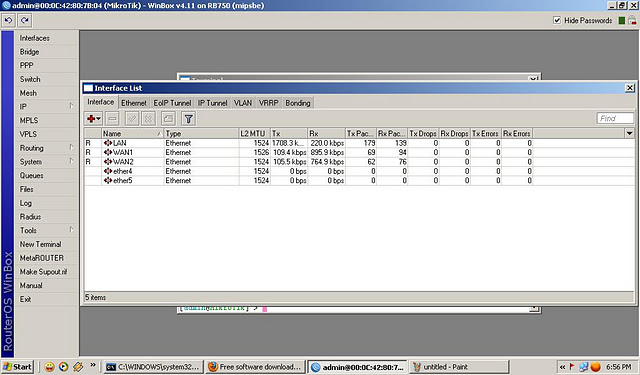
Load Balancer Mikrotik 2 ISP 1 LAN Router

Disini mencoba membuat load balancing dengan menggunakan routerboard RB 750 indoor yang mempunyai 5 interface, apabila kita ingin membuat load balancing failover pada mikrotik versi 4.11, disini saya menggunakan 2 jalur input WAN dengan 1 jalur output yang ditujukan pada Local Area Network.
Disini diatur interface dengan setting
- LAN = 192.168.1.0/24
- Uplink = WAN 1 = 192.168.20.6/28
- Uplink = WAN 2 = 192.168.10.12/24

Disini saya menggunakan 2 ISP WLAN, kalo di tempat anda menggunakan telkom speedy maka lihat dulu line tersebut mempunyai gateway yang sama atau tidak .  Apabila gateway sama,  anda harus setting PPPOE (mikrotik yang dial PPPOE sendiri),  maka anda pilih salahsatu dari gateway yang sama itu buat PPPOE yang lain bikin setting PPPOE dial dari modem yaitu modem yang jadi gateway.  Hal ini digunakan biar traffik jalan dengan maksimal, biasanya kalo cuma PPPOE dial mikrotik dengan gateway yang sama loadbalancing kurang maksimal bahkan sering terjadi 1 gateway saja yang jalan aktif.
Setting di mikrotik versi 4.11 adalah sebagai berikut :

/ ip firewall mangle
add chain=prerouting action=mark-connection new-connection-mark=conn_1
passthrough=yes connection-state=new in-interface=LAN nth=2,1
add chain=prerouting action=mark-routing new-routing-mark=conn_1
passthrough=no in-interface=LAN connection-mark=conn_1
add chain=prerouting action=mark-connection new-connection-mark=conn_2
passthrough=yes connection-state=new in-interface=LAN nth=1,1
add chain=prerouting action=mark-routing new-routing-mark=conn_2
passthrough=no in-interface=LAN connection-mark=conn_2

/ip firewall nat
add chain=srcnat action=masquerade out-interface=WAN1 connection-mark=conn_1
add chain=srcnat action=masquerade out-interface=WAN2 connection-mark=conn_2

/ip route
add dst-address=0.0.0.0/0 gateway=192.168.20.14 scope=255 target-scope=10 routing-mark=conn_1 comment=”"disabled=no
add dst-address=0.0.0.0/0 gateway=192.168.10.100 scope=255 target-scope=10 routing-mark=conn_2 comment=”"disabled=no
add dst-address=0.0.0.0/0 gateway=192.168.20.14 scope=255 target-scope=10 comment=”"disabled=no

Selesai... Selamat Mencoba.....

Cara Menggunakan BlackBerry Sebagai Modem

Berikut Saya akan membahas tentang cara untuk menjadikan handset/hanphone Blackberry sebagai standart modem di operating system Wndows XP, Windows Vista/7. Tulisan ini Saya posting hanya sebagai catatan Saya apabila suatu saat Saya lupa, dan juga mungkin ada teman-teman yang belum tahu silahkan langsung di simak saja ....


Langkah 1
Instal BlackBerry Desktop Software versi 4,1 atau yang lebih baru pada laptop atau komputer pribadi.
Jika Anda menginstal BlackBerry Desktop Software, driver yang memungkinkan perangkat BlackBerry untuk berkomunikasi melalui port USB dan port COM virtual akan terinstal. Modem standar yang digunakan untuk mengaktifkan jaringan juga terinstal.


Note: Jika Anda meng-upgrade BlackBerry Desktop Software Anda dari versi 4.0 ke 4.1, Virtual COM Port dan Standar Modem yang diperlukan mungkin akan hilang saat proses upgrade. Jika hal ini terjadi, instal kembali BlackBerry Desktop Software 4,1 atau yang lebih baru dan pilih opsi Repair untuk menginstal ulang semua komponen.


Langkah 2
Mengatur APN Internet


1. Pilih Start > Settings > Control Panel.
2. Klik dua kali Phone and Modem Options.
3. Pada window Phone and Modem Options, klik Modems.
4. Pilih Standard Modem dan klik Properties.
5. Pada window Standard Modem Properties, Klik Advanced.
6. Pada bagian Extra initialization commands, ketik: +cgdcont=1,"IP",”indosatgprs"
Note: Jika Anda tidak mengetahui APN Internet Anda, atau Anda tidak memiliki APN Internet, maka hubungi operator selular.
7. Klik OK.
8. Pada window Phone and Modem Options, klik OK.


Langkah 3
Untuk mengkonfigurasi dial-up networking, lengkapi prosedur yang berkaitan dengan sistem operasi yang Anda gunakan.


Sistem operasi Windows XP dan VISTA/7
  1.  Pilih Start > Settings > Network Connections Atau Network and Sharing Center
  2. Klik dua kali New Connection Wizard. New Connection Wizard akan terbuka.
  3. Klik Next.
  4. Pilih opsi Connect to the Internet. Klik Next.
  5. Pilih Setup my connection manually. Klik Next.
  6. Pilih Connect using a dial-up modem. Klik Next.
  7. Jika layar Select a Device muncul, pilih Modem - Standard Modem check box. Klik Next.
  8. Pada ISP Name field, ketik nama untuk koneksi Anda. Klik Next.
  9. Pada Phone number field, ketik *99#. Klik Next.
  10. Indikasikan pengguna mana yang akan memiliki akses sambungan. Klik Next.
  11. Masukkan nama pengguna dan sandi yang diberikan oleh operator selular Anda. Klik Next.
  12. Klik Finish.
  13. Pada Connect window, klik Properties.
  14. Pada Properties window, pastikan bahwa Modem - Standard Modem muncul di bawah Connect using heading, lalu klik Configure.
  15. Pada Modem Configuration window, hilangkan Enable hardware flow control check box dan pastikan semua dari kotak-kotak lain diatas tidak tercentang. Klik OK.
  16. Di window Properties, klik OK

Sistem Operasi Windows 2000
  1.  Pilih Start > Settings > Control Panel
  2. Klik dua kali Network and Dial-up Connections.
  3. Klik dua kali Make New Connection. Network Connection Wizard terbuka.
  4. Klik Next.
  5. Pilih Dial-up to private network. Klik Next.
  6. Pada kotak Phone number, ketik *99#. Klik Next.
  7. Indikasikan pengguna mana yang akan memiliki akses sambungan. Klik Next.
  8. Ketik nama koneksi Anda. Klik Finish.
  9. Pada Connect window, Klik Properties.
  10. Pada Properties window, pastikan bahwa Modem – Standard Modem terpilih, lalu klik Configure.
  11. Pada Modem Configuration window, hilangkan Enable hardware flow control check box dan pastikan tidak ada satu pun kotak-kotak lain di atas yang tercentang. Klik OK.
  12. Pada Properties window, Klik OK.


Langkah 4
Hubungkan perangkat BlackBerry ke komputer dan pastikan bahwa BlackBerry Desktop Manager akan menampilkan Connected. Perangkat harus diidentifikasi oleh BlackBerry Desktop Manager agar dapat digunakan sebagai modem untuk membuat sambungan.
Penting: BlackBerry Desktop Manager harus berjalan pada modem yang terpasang agar dapat berfungsi


Langkah 5
Koneksi ke Internet dengan menggunakan jaringan dial-up.


Catatan: Selama proses ini, jangan mengoperasikan BlackBerry browser atau aplikasi pihak ketiga pada perangkat BlackBerry. Sesi data yang aktif dapat mengganggu sambungan modem. Pastikan juga koneksi ethernet tidak aktif di saat yang sama.
  1. Hubungkan alat BlackBerry pada laptop komputer.
  2. Buka BlackBerry Desktop Manager.
  3. Klik Start > Settings > Network Connections > .
  4. Masukan mana pengguna (indosatgprs) dan sandi (Indosat) yang disediakan oleh operator seluler
  5. Klik Dial.
Semoga bermanfaat dan Selamat Mencoba.....

Cara Akses Email Menggunakan Ponsel atau Handphone

E-mail adalah sebutan dari elektronic mail atau surat elektronik dalam bahasa kita. E-mail merupakan sarana yang berperan penting dalam berkomunikasi di dunia maya Internet. Di Internet email adalah merupakan identitas dan alamat kita di dunia maya internet. Untuk email account di Indonesia yang paling banyak pengguna email nya adalah Email Yahoo dan Google (Gmail)

Mengingat pentingnya e-mail ini tentunya sebagian dari kita selalu membutuhkan akses yang cepat ke account email kita. Salah satu cara akses email yaitu dengan cara memanfaatkan fasilitas POP3. Apakah POP3 itu ? POP3 (Post Office Protocol version 3) adalah protokol yang digunakan untuk mengambil surat elektronik (email) dari server email.


Salah satu alat untuk mengakses email via POP3 adalah menggunakan Ponsel yang sudah mempunyai Fitur EMAIL yang berbasis POP3 , Untuk Ponsel model baru kebanyakan sudah memiliki fasilitas POP3 Email. Salah satunya adalah Handphone ponsel Sonny Ericsson k610i. Dengan fasilitas Ponsel yang mendukung POP3 ini kita dengan mudah bisa menerima dan membalas email semudah mengirimkan SMS menggunakan Ponsel atau handphone kita

Berikut Langkah untuk mengaktifkan POP3 agar kita bisa menerima dan mengirim email menggunakan Ponsel :

Aktifkan Fasilitas POP3 pada account email anda. Langkahnya sebagai berikut :

Untuk mengaktifkan POP3 pada E-mail Yahoo :
  • Login ke account email anda
  • Masuk menu email option / opsi email POP and forward / POP dan penerusan / Edit :
  • Tandai pada bagian Akses web dan POP dan klik simpan / save

Untuk mengaktifkan POP3 pada E-mail Google (Gmail) :
  • Login ke account email google atau gmail anda
  • Masuk / klik menu setting / stelan
  • Klik menu Penerusan dan POP / IMAP
  • Pada Opsi 1 download POP tandai pada Fungsikan POP hanya untuk email yang datang sejak saat ini
  • Pada Opsi 2 pilih simpan salinan Gmail ke kotak masuk
  • Klik simpan perubahan

Berikut konfigurasi / Setting EMAIL pada Ponsel atau Handphone :

Setting E-mail Yahoo
  • Nama account /Account Name : Yahoo mail
  • Sambung dengan / Connetc Using : Pilih accout internet yang anda gunakan (Indosat, Telkomsel Dan sebagainya)
  • Alamat email / Email address : user_name_email_anda@yahoo.co.id
  • Jenis sambungan/Connection type : POP3
  • Server masuk / Incoming server : pop.mail.yahoo.co.id
  • Nama pengguna / User name : user_name_email_anda
  • Kata sandi / passsword : Password email anda
  • Server Keluar / Outgoing server : smtp.mail.yahoo.co.id

Setting Tingkat lanjut / Advanced setting :
  • Frekwensi cek / Check interval : Pilih sesuai dengan keinginan anda
  • Enkripsi / encryption : TLS/SSL
  • Nama pemakai keluar / Out going User name: user_name_email_anda
  • Kata sandi / passsword : password email anda
  • Port masuk / incoming port : 995
  • Port keluar / out going port: 465

Setting E-mail Google (Gmail) pada ponsel :
  • Account Name : Gmail
  • Sambung dengan / Connect Using : Pilih accout internet yang anda gunakan (Indosat, Telkomsel Dan  sebagainya)
  • Alamat email / Email address : user_name_email_anda@gmail.com
  • Jenis sambungan/Connection type: POP3
  • Server masuk / Incoming server : pop.gmail.com
  • Nama pengguna / User name : user_name_email_anda@gmail.com
  • Kata sandi / passsword : password email anda
  • Server Keluar / Outgoing server : smtp.gmail.com

Setting Tingkat lanjut / Advanced setting :
  • Frekwensi cek / Check interval : Pilih sesuai dengan keinginan Anda
  • Enkripsi : TLS/SSL
  • Nama pemakai keluar / Out going User name : user_name_email_anda@gmail.com
  • Kata sandi / passsword : password email anda
  • Port masuk / incoming port : 995
  • Port keluar / out going port 465

Harap diperhatikan untuk email yahoo username anda isikan user email saja anda tanpa @yahoo.com untuk Google email atau Google / Gmail isikan lengkap. Setelah setting email dan POP3 diatas maka anda akan bisa mengakses email dengan cepat dan mudah . Silahkan memanfaatkan fasilitas kirim terima email via ponsel . Semoga bermanfaat buat anda.

Source : esc-creation

Cara Modif Logo Google

Modifikasi Logo Google Search Engine

Tentunya anda sudah tak asing lagi dengan google search engine yang sudah menjadi kebutuhan kita dalam mengarungi dunia internet. Pak de Google nama keren dari Google search engine memang sangat membantu kita untuk mencarikan alamat suatu situs yang belum kita tahu nama domainnya yang menyediakan info yang kita butuhkan. Maka tak heran bila GoogleSearch Engine menjadi pilihan Home Page untuk Browser anda.

Mungkin anda terkadang bosan dengan tampilan Pak De Google yang begitu begitu saja. Atau anda ingin mengganti Logo Banner Google dengan nama anda atau Merubah tampilan Google Search Engine sesuai dengan keinginan anda. Seperti gambar dibawah ini yang di ganti dengan Solution Computer Search engine.
Berikut langkah langkah untuk meodifikasi tampilan logo / banner Google :

  1. Klik di sini untuk Link modifikasi tampilan google ini.
  2. Di kolom step 1 isikan dengan nama atau Modifikasi yang anda inginkan.
  3. Di kolom step 2 anda pilih style atau model logo Google Search Engine yang anda inginkan.
  4. Kemudian Klik Create my search engine Maka jadilah Google Search Engine versi Modifikasi anda.

Berikut langkah Untuk memasukan google modifikasi versi anda ini sebagai home page browser anda :

Untuk Browser Mozila Fire Fox

Copy Url google modifikasi anda tadi kemudian Klik Tool >>> Option >>> Main >>> dan pastekan (isikan) url anda di kolom home page dan kemudian klik Ok.

Untuk Browser Opera

Copy url Google Modifkasi anda tadi kemudian klik toll >>>> Preference >>> General >>> Pastekan / masukan Url tadi di kotak Home Page kemudian Ok

Untuk Internet Explorer

Copy Url Modifikasi Google anda dengan langkah Pada Browser Internet Explorer >>klik tool >>> Internet Option >>> masukan Url tadi ke kolom Home page >> Apply >> Ok
Mudah Bukan ?, Selamat Mencoba Google Modifikasi Versi Anda !!!

Source : esc-creation.com

DNS Server Alternatif All ISP

Akses Internet Cepat Memakai DNS Alternatif

DNS kepanjangan Domain Name Server. Fungsi DNS menerjemahkan nama Domain menjadi deretan angka IP. Contohnya bila kita akan membuka atau merequest url Domain tertentu, biasanya kita menggunakan deretan nama atau huruf karena lebih mudah dihafal seperti google.com, yahoo.com , Facebook.com dan sebagainya.


Nah disinilah DNS ini bekerja. DNS ini melakukan encode atau menerjemahkan dari domain google.com ke dalam bentuk deretan angka unik yaitu berupa IP misal google.com Ip nya adalah 208.67.219.231. Jadi bila kita masukan 208.67.219.231 pada browser maka juga akan membuka domain google.com tersebut. Deretan angka IP seperti 174.36.138.32. IP inilah yang digunakan mesin internet untuk saling berkomunikasi seperti Server Domain, Server Hosting, Server Proxy dan sebagainya.

Terus apa hubungan DNS dengan kecepatan akses internet kita ?

Selain trik dan tips mempercepat akses internet pada postingan lalu Menggunakan Proxy dan tweaking pada borwser. Kita juga bisa menggunakan DNS alternatif ini untuk mempercepat akses internet kita.

Pada dasarnya semua ISP (Internet Service Provider) atau penyedia layanan sambungan internet seperti indosat, Telkomsel, Telkom, dan sebagainya menggunakan atau mempunyai DNS Server tersendiri.Server DNS suatu ISP atau penyedia internet tentunya juga mempunyai kemampuan, kecepatan, speseifikasi, dan lama cache tersediri.

Adakalanya Server DNS ini Drop karena padatnya Trafik DNS server suatu ISP. Sehingga menyebabkan lambannya query atau proses request. Jadi bila terjadi gangguan pada Server DNS suatu ISP, maka pada saat kita akan membuka website menggunakan browser seperti mozila , Firefox, Opera, Flock, safari dan sebagainya, maka akan terasa lebih lambat bahkan terjadi konfirmasi error atau not Found pada browser kita. Seperti yang dulu sering terjadi di Telkom Speedy beberapa saat lalu.

Meski ISP atau penyedia Internet yang kita gunakan mempunyai Server DNS sendiri sebenarnya kita juga bisa menggunakan atau memanfaatkan DNS server ISP operator lain. Jadi Server DNS ini bisa kita gunakan untuk semua jenis ISP yang kita gunakan.


Cara merubah Setting DNS pada windows :

Control panel >>> Network Connections >>> Klik kanan account sambungan internet yang sedang aktif /connected >>> Properties >>> Networking >>> Internet Protocol >>> Properties >> Beri Tanda pada Use the Following DNS server addresses >>> masukan DNS yang anda pilih >> Klik Ok


Mempercepat Akses Internet Menggunakan DNS alternatif
Restart Ulang Koneksi Internet anda , Perubahan akan terjadi setelah anda restart ulang koneksi internet anda.

Silahkan pilih alternatif DNS Server berikut ini, gunakan DNS yang anda rasa paling cepat pada sambungan internet anda.

Daftar Public DNS Server Indonesia :

Server DNS indosat.net.id termasuk DNS Indosat IM2

    202.155.0.10
    202.155.0.15
    202.155.0.20
    202.155.0.25
    202.155.46.66
    202.155.46.77
    202.155.30.227

DNS Telkom.net.id dan DNS Telkom Speedy

    202.134.0.155 : CacheDNS-JKT1.telkom.net.id (Jakarta)
    203.130.196.5 : CacheDNS-JKT2.telkom.net.id (Jakarta)
    203.130.196.155 : CacheDNS-JKT3.telkom.net.id (Jakarta)
    202.134.0.61 : CacheDNS-JKT4.telkom.net.id (Jakarta)

    125.160.2.226 : cachedns-tmk.telkom.net.id (Jakarta)

    202.134.1.10 : CacheDNS-SBY1.telkom.net.id (Surabaya)
    125.160.4.82 : CacheDNS-SBY2.telkom.net.id (Surabaya)

    61.94.192.12 : nsdpr1.telkom.net.id (Denpasar)
    125.160.2.34 : CacheDNS-DPS.telkom.net.id (Denpasar)

    125.160.2.162 : CacheDNS-MKS.telkom.net.id (Makasar)
    203.130.193.74 : CacheDNS-BTM.telkom.net.id (Batam)
    203.130.206.250 : CacheDNS-MDN.telkom.net.id (Medan)
    203.130.208.18 : CacheDNS-SMG.telkom.net.id (Semarang)
    203.130.209.242 : CacheDNS-BPP.telkom.net.id (Balik Papan)
    222.124.204.34 : CacheDNS-BDG.telkom.net.id (Bandung)

    202.134.0.62 : dns1.telkom.net.id
    222.124.18.62 : dns2.telkom.net.id

    203.130.196.6 : ns1.telkom.net.id
    203.130.193.75 : ns2.telkom.net.id
    202.134.1.5 : ns3.telkom.net.id

    202.134.1.7 : Telkom (Jakarta)
    125.160.14.189 : Telkom (Jakarta)

DNS Dirjen PostTel Indonesia

    203.34.118.10
    203.34.118.12

DNS Nawala Awari dns

    180.131.144.144
    180.131.145.145

DNS PT Dwi Tunggal Putra Network Access Point

    202.43.160.50
    202.43.160.51

DNS PT Digital Wireless Indonesia ISP

    122.200.48.14
    122.200.48.15

DNS POWER TELECOM Jakarta

    203.190.55.210
    203.190.55.211

DNS sat.net.id

    202.149.82.25
    202.149.82.29

DNS XL Excelmindo

    202.152.254.245
    202.152.254.246

DNS cbn.net.id

    202.158.40.1
    202.158.20.1
    202.158.3.7
    202.158.3.6

DNS Idola .net

    202.152.5.36
    202.152.0.2

Singnet Singapore

    165.21.100.88
    165.21.83.88

DNS indo.net.id

    202.159.32.2
    202.159.33.2

DNS itb.ac.id

    202.249.24.65
    167.205.23.1
    167.205.22.123
    167.205.30.114

DNS ukdw.ac.id

    222.124.22.18

Daftar Public DNS Luar indonesia (International ):

DNS Open DNS

    208.67.222.222
    208.67.220.220

DNS Google

    8.8.8.8
    8.8.4.4

DNS ScrubIt

    67.138.54.100
    207.225.209.66

DNS DNSadvantage

    156.154.70.1
    156.154.71.1

DNS vnsc-pri.sys.gtei.net

    4.2.2.1
    4.2.2.2
    4.2.2.3
    4.2.2.4
    4.2.2.5
    4.2.2.6

Verizon (Reston, VA, US)

    151.197.0.38
    151.197.0.39
    151.202.0.84
    151.202.0.85
    151.202.0.85
    151.203.0.84
    151.203.0.85
    199.45.32.37
    199.45.32.38
    199.45.32.40
    199.45.32.43

GTE (Irving, TX, US)

    192.76.85.133
    206.124.64.1

One Connect IP (Albuquerque, NM, US)

    67.138.54.100

OpenDNS (San Francisco, CA, US)

    208.67.222.222
    208.67.220.220

Exetel (Sydney, AU)

    220.233.167.31

VRx Network Services (New York, NY, US)

    199.166.31.3

SpeakEasy (Seattle, WA, US)

    66.93.87.2
    216.231.41.2
    216.254.95.2
    64.81.45.2
    64.81.111.2
    64.81.127.2
    64.81.79.2
    64.81.159.2
    66.92.64.2
    66.92.224.2
    66.92.159.2
    64.81.79.2
    64.81.159.2
    64.81.127.2
    64.81.45.2
    216.27.175.2
    66.92.159.266.93.87.2

Sprintlink (Overland Park, KS, US)

    199.2.252.10
    204.97.212.10
    204.117.214.10

Cisco (San Jose, CA, US)

    64.102.255.44
    128.107.241.185


Untuk Cara Mencari dan Menentukan DNS Server yang paling cepat untuk ISP yang kita gunakan bisa di baca di artikel selanjutnya di :

Cara Mencari dan Menentukan DNS Server Tercepat

Catatan :

Beberapa DNS tidak bisa digunakan untuk akses FTP dan Website tertentu diblokir oleh Server DNS tersebut..

DNS Nawala Awari dan DNS Dirjen Postel bisa digunakan untuk memblokir situs pornografi

Source : esc-creation.com

Cara Block Situs di Mikrotik Lewat Winbox

Setelah kemarin Saya bahas tentang cara blokir situs pada komputer yang menggunakan sistem operasi Microsoft Windows, kali ini Saya akan tuliskan juga tutorial untuk cara blokir situs di sistem operasi Mikrotik Router dengan menggunakan tool Winbox. Baik langsung saja pada tutorial caranya, silahkan di simak....


Cara Block Situs di Mikrotik Lewat Winbox

  • Buka winbox yangberada pada desktop.
 

  • Klik tanda  ( … ) atau isi alamat Mikrotik pada kolomConnect To :
  • Maka akan muncul gambar seperti di bawahini, kemudian pilih salah satu.

  • Setelah itu isiUsername dan Passwort Mikrotik

  • Kemudian klik tandaconnect.
  • Dan akan terbuka jendela Mikrotik seoertigambar di bawah ini.

  • Untuk block situsklik menu IP pilih Web Proxy

  • Kemudian Setting WebProxy dengan mengeklik tombol Setting.
  • Maka akan muncul jendela seperti gambar dibawah ini. Setting Web Proxy sepeti gambar di bawahini, kemudian di klik tombol OK.

  • Sekarang kita mulaibuat settingan website yang akan di block.Klik tanda ( + ), Maka akan munculjendela, dan kemudia setting seperti gambar di bawah ini.


  • Kemudian klik OK,maka akan muncul catatan pada jendela Web Proxy.

  • Coba cek settingantersebut dengan mengetikan kata “porno” pada google.

  • Dan kemudian enter,jika muncul tampilan seperti gambar di bawah ini maka settingan block situs Anda berhasil.

 Demikian tutorial blokir situs di Mikrotik dari Saya, Selamat mencoba dan semoga bermanfaat.......

Kategori

055CXPRO3 100Hz 1024x768 1080ip 1080p 10MP 10xOptical 121MP 121Megapixels 121megapixel 12Channel 12Ounce 141MP 165LBS 18Volt 19YearOlds 23Inch 240ml 25quot 2746 27Inch 2Pack 30Inch 3255 3265 3265Inch 32Inch 37Inch 37LV3500 3Inch 412Inch 46G310U 46Inch 46Inches 46LA45RQ 46PFL5706F7 46SL412U 46SL417U 46quot 47Inch 5460Inch 55Inch 58Inch 5Piece 60Watt 6by9Inch 732YB482K 800x600 812Inch 998864 ALAMPLB APTMM2B ATHM50 Accessory Add-ons Mozilla Adsense Advertising Advice Affect Affordable Alexa American Amplifier Android Annies Antenna Anti Virus Antivirus Antivirus Update Aperture Appetite Aquapac Articulating Attic AudioTechnica Automatic Available BC12062 BDPS570 BRAVIA BRPK3AN Backlink Backpack Backrest Bamboo Basics Bathroom Batteries Battery Battle Bedding Bedroom Bedrooms Beechwood Before Beginners Benefits Berita Berita Terbaru Better Between Bicycle Binoculars Birthday Bisnis Internet Black Blackberry Blanket Blog Blossom BluRay Blue BlueSilver BoltOn Bose Boyfriend Bracket Brackets Brand Breakfast Brightess Bringing Brother Bubble Building Bundle Burning Butter Buyers Buying CINNAMON CX3800 CX3810 CX4200 CX4300 CX4600 CX4800 CX5000C CX7400 CX7800 Cabinet Cabinets Camcorders Camera Cameras Capacity Cara Bisnis Online Cara Recovery Data Cara Self Test Printer Cara Service Elektronik Cara Service Harddisk Cara Service Jaringan Cara Service Komputer Cara Service Laptop Cara Service Monitor Cara Service Ponsel Cara Service Printer Cara Service TV Cara Service UPS Carbide Carbon Carved Castings Castle Ceiling Celebrate Celtic Chairs Changeable Changing Charger Charlie Chatbox Cheapest Cheetah Cherry Chocolate Choose Choosing Chopsticks Christmas Cinderblock Cleaning Closer Coaxial Coffee Collapsible Collection College Color Column Combination Comforter Compact Companies Company Compare Compared Comparing Compatible Computer Concept Concrete Consider Consumer Contemporary Control Convertible Cooker Cooler Coolpix Cordless Corner Cotton Crafting Creating Creative Crochet Crocheter Css Cubbies Cutting Cybershot DC91802 DEWALT DMCLX5 DMCS1 DMCS3 DMCTS2 DMCTS3 DMCZS5 DMCZS9 DSCH70 DSCT10 DSCT90 DSCW310BLDB Danica Dawson Decorate Decorating Definition Delight Deluxe Design Designer Development Device Dietary Difference Different Digital Digital Camera Canon Digital Camera Canon Powershot Digital Camera Fujifilm Digital Camera Lens Digital Camera Nikon Digital Camera Panasonic Digital SLR Camera Discover Display Displays Distressed Distribution Dofollow Dollars Domain Dreams Drilling Drills Driver Drivers Drives Dumbbell Dymatize E-book Gratis E370VA E470VLE EA8080 ECES80 ECST65 ELPLP49 EXFH20 EXZ75 Earthquake EasyShare Ebook Edition Effective Egyptian Emoticons Entertainment Ericsson Espresseria Espresso Essentials Ethernet Everyone Everything Excellent Exchange Exilim Experience Explained Extended Extremely Facebook Family Fantastic Fashionable Fashions Faucet Features Fermented Fibromyalgia Finding FinePix Finish Firmness Follow Format Formula Foundation Freaks Free Software Freeware Fujifilm Function Furniture Future Game Gratis Keren Gaming Generation Getting Girlfriend Glasses GoPro Camera Goggles Google Adsense Google Friend Connect Google Translate Google+ Grey Grinder HTML Hacking Halloween Handheld Handlebar Handset Headboard Headphones Headset HighPerformance Hitachi Hollywood Homemade Homework Housing Husks Ilmu Komputer Images Imageshack Importance Important Includes Infant Info Aksessoris Komputer Info Software Information Integrated Intelligent Interface Interlock International Internet Networking Internet Business Istilah-Istilah Komputer - TI Jacquard KDL46BX420 KDL46EX403U KDL46EX500 KDL46NX810 KDL46S5100 Kegerator Kidkraft Kikkerland Kitchen LBOAS LC46D78UN LC46LE830U LCDDLP LCDDVD LCDNotebook LEDLCD LHB976 LN32B360 LN32D450 LN46A650 LN46B550 LN46B650 LN46B650T LN46C530 LN46C630 LN46C750 LN46D503 LN46D550 LN46D630 LNS4695D Ladies Lain-lain Laptops Leather Lenovo Lensbaby Lenses Lightning Lights Limited Linux Lipper Literature Lithium LithiumIon Little Lumens M1924A MF607B MFC8670 MP248B MPEG124 MX1260 Magnesium Magnetic Maintenance Management Manfrotto Mansion Marketplace Matte Mattress Measurements MegaPixel Megapixels Menu Horizontal Menu Vertical Microwave MinoHD Minolta Mobile Model Models Modern Modulator Module Monitor Monitors Motion Mountable Mounting Mounts Movies Moving MultiPurpose MultiSpeaker Multiroom Muscle Muscles MustHave NSX46GT1 Natural Nautical Newborn Nintendo Nobodys NonFerrous Notebook Novice Nursery Nutrition Nutritional Olympus Opened Optical Optimum Optimus Options Optoma Organic Original Ottoman Ottomans Outing Outstanding Overhead Pagerank Painting Pair Panasonic Panduan Service Monitor I Panduan Service Monitor II Pastures Personally Philips Phones Photographers Photographs Photography Picking Pictures Pieces Pillows Pink Pinpoint Pixels Plasma Plastic Platinum PlaySport PlayStation Player Pleasure Pocket Polaroid Popular Possible Posters Pounds Powder PowerShot Powered Powerful PreCharged Preparations Presentations Pressure Preview Princess Principle Printer Printers Prints Processor Product Product Review Products Professional Profile Projector Projectors Protector Protein Psyllium Public Pumpkin Purchase Purple Quality Quattron Quickly Quilted RSS FEED RTB1100 Rayovac Reader Really Reasons Rectangle RedCyan Reduction Reference Refresh Release Remote Replace Replacement Reports Research Resetter Canon Resetter Epson Resetter HP Resolution Results Reticle Review Reviews Riding Riflescope Rimfire RoomWithAView RoundAndRound RuggedWaterproof SD780IS SDSDHCMMC SEO SPDIF SS1000 SSeries SX10IS SX130IS SX20IS SX210IS SX230HS Safety Sakura Samsung Satisfactory Screen Screens Scrutiny Seating Seatpost Secrets Section Seniors Sensational Sensor Series Serious Service Elektronik Service Komputer Laptop Service Printer Canon Service Printer Epson Service Printer HP Service Printer Laser Jet Sharpener Sheets Shelved Shelves Shelving Should Silicone Silver Sitemap Slender Software Gratis Pilihan Soldering Solutions Sooner Sourcing Spacesaver Speakers Speaking Sports Squeeze Stabilized Standard Standing Stands Staying Steady Stools Storage Streaming Strict Stripe Stripes Students Studio Stylish Subwoofer Suggestions Summer Suncast Supplements Suppress Surround Susan Swivel Swiveling System T90dvfdblack TBS421601 TCP46S30 TS8GSDHC6E TVProtectorTM Tables Tablet TechFuel Technology Teens Television Televisions Templates Terminology Theater Themed Therapy Think Thinkpad Timelines Tip Trik Internet Tip Trik Windows Tipped Tips Blogger-Blogspot Tips Blogging Tips Blogspot Tips HTML dan JavaScript Tips Keamanan Komputer Tips PHP Tips Visual Basic Tips Windows Vista Tips Windows XP Tips and Tricks Tips dan Trik Tips-Tutorial Photoshop Toddler Toilet TopSelling Toppers Torpedo Toshiba Touchscreen Transcend Transmitter Travel TraysTables Treatment Tripod Turtle Tutorial Blogspot Tutorial Wordpress TwinFull Twitter Twitter Stuff UM720S UN46B6000 UN46D6000 UN46D6400 UN55B8000 Ukur Komponen Elektronika UltraHD Understanding Underwater Universal V13H010L49 VariAngle Vaulted Vibration Video VideoSecu Viewing Vision Vitamin WAH1111BA0850 WPS18MP Wallet Walls Warta Terkini Waterproof Wave Website Weight WellOrganized Weller Western Whats White Wholesale WideAngle Widgets Windows Windows Tips Winsome Wireless Within Without Wooden Working X500BK ZoomNikkor accept awning cpu foursquare heello iPhone latex mattresses memory pc troubleshouting tx1000