Tampilkan postingan dengan label Tips and Tricks. Tampilkan semua postingan

Cara Reset Canon MP258 Error 5B00 atau P07

Postingan kali ini membahas tentang Cara Resetter Canon MP258 error 5B00 atau P07. Karena banyak yg mencari software resetter MP258 error 5B00 atau P07, maka mari langsung menuju ke TKP......

Indikasi awal :
Ketika printer MP258 dinyalakan akan menunjukkan error P07 di LCD panelnya dan dilayar monitor akan muncul error 5B00.

Cara Resetter Canon MP258
error 5B00 atau P07 :
 

1. Printer MP258 yang error 5B00 atau P07 dalam keadaan mati dan kabel listrik terpasang.
2. Tekan Tombol STOP/RESET dan tahan, kemudian tekan tombol POWER dan tahan.
3. Tombol POWER masih ditekan, lepas tombol STOP/RESET, kemudian tekan tombol STOP/RESET 2 x dalam keadaan tombol power masih ditekan.
4. Lepas kedua tombol secara bersamaan.
5. Printer
MP258 yang error 5B00 atau P07 akan berproses beberapa saat (agak lama), kemudian LCD Panel akan menunjukkan angka NOL (0)
6. Komputer akan mendeteksi DEVICE BARU, Abaikan saja .....
7. Keadaan ini menunjukkan printer MP258 dalam keadaan SERVICE MODE dan siap direset.

DOWNLOAD PROGRAM RESETTER MP258
error 5B00 atau P07  di SINI. (TANPA PASSWORD)

1. Exctract File Resetter MP258 untuk
error 5B00 atau P07
2. Siapkan 2 kertas di printer (ini untuk print pada waktu proses reset)
3. Jalankan program Resetter MP258 untuk
error 5B00 atau P07


4. Klik "MAIN", maka printer akan berproses, kemudian MP258 akan print satu halaman dengan tulisan " D=000.0 "


5. Klik " EEPROM Clear ".
6. Kemudian klik " EEPROM ", dan printer akan print hasil Resetter MP258. Salah satu barisnya tulisannya sbb:
"TPAGE(TTL=00000 COPY=00000)"


7. Matikan Printer dengan menekan tombol POWER.
8. Dan Printer
MP258 yang error 5B00 atau P07 sudah siap digunakan kembali . Selesai...
Sumber: http://ekohasan.blogspot.com/2011/01/cara-reset-canon-mp258-error-5b00-atau.html

Cara Service Canon iP1880, iP1980 Blink 4x Orange 1x Hijau

Berikut tentang printer Canon iP1880 dan iP1980 yang blink 4x orange 1x hijau. Blink ini menyebabkan printer iP1980 dan iP1880 tidak bisa digunakan untuk print. Mau tahu cara servicenya?

Indikasi awal Canon iP1880 dan iP1980 blink 4x orange 1x hijau :

Ketika canon iP1880 atau iP1980 dihidupkan, printer akan langsung menampilkan pesan error lewat proses blink pada led printer. iP1980 atau iP1880 ini akan langsung mengalami blink 4x orange 1x hijau.

Penyebab Canon iP1880 dan iP1980 blink 4x orange 1x hijau :
Penyebabnya adalah iP1880 atau iP1980 tersebut membutuhkan reset atau sudah full menurut hitungan Canon.


Cara Service Canon iP1880, iP1980 Blink 4x Orange 1x Hijau :
1. Hidupkan Canon iP1880 atau iP1980 yang blink 4x orange 1x hijau.
2. Tekan dan tahan tombol RESUME sekitar 10-30 detik.
3. Kemudian akan terdengar bunyi printer mulai melakukan inisialisasi / persiapan.
4. Dan Canon iP1880 atau 1980 yang blink 4x orange 1x hijau seharusnya sudah normal kembali dengan led hijau menyala.
5. Selesai.

Oya, cara service canon blink 4x orange 1x hijau ini tidak hanya untuk iP1880 dan iP1980 saja, tapi bisa juga untuk iP1200, iP1300, iP1600, iP1700 yang mengalami blink 4x orange 1x hijau juga.

Selamat mencoba!

Sumber: http://ekohasan.blogspot.com

Autolink pada kata Tertentu di Blogspot

Aku sempat heran pada beberapa blog yang memiliki link pada kata-kata yang sama.
Maksudnya setiap ada kata-kata tertentu (seperti SEO) otomatis akan melink ke halaman web tertentu seperti http://blog.yudhaime.co.cc/search/label/seo.
Rasanya gak mungkin deh kalau semua itu dilakukan secara manual sebab ada banyak sekali kata yang sama dalam satu halaman
Setelah Googling gak jelas, akhirnya aku menemukan caranya di blognya . . .
Okay pertama, kita tentukan dulu kata-kata apa yang ingin diarahkan ke halaman tertentu
Semisal:
  • SEO ke http://blog.yudhaime.co.cc/search/label/seo
  • blogger ke http://www.blogger.com
Langkah selanjutnya adalah memasang kata-kata dan halaman web terkait kurang lebih scriptnya sebagai berikut:

Trik Menjadwal Posting (Kita Tidak Bisa 100% Posting Tiap Hari kan?)

Blog yang baik adalah Blog yang setiap hari diupdate dengan postingan-postingan terbaru. Uhm... Apakah syarat itu berat bagi kalian?

Bagi yang punya koneksi internet sendiri pasti mudah, tapi bagaimana dengan para Blogger yang harus ke Warnet atau cari-cari sinyal Wi-Fi hanya untuk sekedar posting?
Belum lagi dengan rutinitas kita yang menyibukkan sehingga tidak tiap hari bisa mengakses blog.
Padahal blog yang update tiap hari akan lebih sering didatangi pengunjung karena mereka pasti akan terus penasaran dengan blog kita (untuk blog menengah seperti blogku ini) untuk blog yang masih awal sebaiknya terus promosikan blog kamu!
Kadang kita pernah dalam kondisi nge'blank' saat akan menulis di blog padahal sudah ada di depan komputer dan hanya menghabiskan waktu untuk surfing berkeliling internet sambil cari inspirasi, dan akhirnya hanya membuahkan 1 posting, (menurutku) itu sungguh sia-sia. Karena waktu yang terbuang percuma gak bisa diperbarui kan?
Mungkin kalian berpikir "duh basa-basinya kok panjang banget ea?" hehehe ma'af ma'af!
Melihat masalah diatas, ada sebaiknya kamu jadwal posting kamu secara rutin seperti 3 hari sekali, 5 hari sekali, atau seminggu sekali.
Lho? Bukannya blog yang bagus harus diupdate tiap hari?
Tenang! Triknya belum selesai. . .
Kita posting 3 hari sekali, tapi posting kita jadwalkan agar terbit tiap hari.
Jadi sekali online kita posting sekaligus 3x, dan buat agar post kita muncul di hari-hari berikutnya (simple kan?).
Caranya?

Cara Membuat Internet Anda Super Cepat

speedup Cara Membuat Internet Anda Super Cepat


Browsing Internet dengan kecepatan yang tinggi pasti sangat menyenangkan, berbagai cara dilakukan untuk mempercepat koneksi internet baik menggunakan software agar koneksi internet menjadi lebih cepat maupun menggunakan settingan tertentu yang diklaim bisa mempercepat koneksi internet.
Berikut ini adalah beberapa tips yang dapat digunakan untuk mempercepat koneksi internet :
A. Menggubah setting bandwith pada windows (Hanya kami uji pada Windows XP)
Pada dasarnya OS windows sudah membatasi bandwidth untuk koneksi internet sebanyak 20% dari total bandwidth yang seharusnya bisa maksimal, jika netter ingin menambah bandwidth internet supaya koneksinya terasa lebih cepat dan kencang bisa dengan cara mengurangi atau mengosongkan batasan bandwidth tersebut supaya pada Windows kita bisa maksimal dalam menggunakan bandwidth yang sudah ada.
Ikuti petunjuknya seperti dibawah ini :
1. Klik Start
2. Klik Run
3. Ketik gpedit.msc
4. Kemudian klik Ok
5. Setelah masuk klik (buka) Administrative Templates
6. Kemudian klik (buka) Network
7. Setelah terbuka klik QoS Packet scheduler
8. Kemudian klik Limit Reservable Bandwidth
9. Dan setelah terbuka ubah setting menjadi Enable
10. Kemudian ubah Bandwidth Limitnya menjadi 0
11. Klik Apply, dan terus Ok
12. Kemudian keluar dan Restart komputer

Memperbaiki komputer sering restart


iantara beberapa masalah atau kerusakan yang sering terjadi pada sebuah komputer adalah kondisi dimana komputer sering restart sendiri. Kondisi komputer sering restart ini tentu saja sangat menjengkelkan terutama apabila kita sedang melakukan pekerjaan kemudian secara tiba-tiba komputer restart sendiri sedangkan kita belum sempat menyimpan dokumen atau menyelesaikan pekerjaan tersebut. Menurut pengalaman saya pribadi terdapat beberapa penyebab yang dapat mengakibatkan komputer sering restart sendiri, diantaranya adalah:

1. Komputer sering restart karena Processor kepanasan
Processor yang kepanasan (overheat) adalah salah satu penyebab utama komputer anda atau sering restart sendiri. Untuk mengecek terjadinya overheat pada Processor dapat dilakukan dengan beberapa cara, diantaranya:
  • Melihat kondisi temperatur pada menu Hardware Monitor di BIOS
  • Menggunakan program monitoring temperatur seperti misalnya CPUID Hardware Monitor
  • Mengecek secara manual yaitu dengan membuka casing CPU dan meraba sendiri temperatur pada bagian Pendingin (Cooler) Processor.
Penyebab utama dari Processor yang kepanasan ini juga terdapat beberapa hal:

Penyebab Komputer Hang 2

Komputer anda lemot (lambat), jangan panik, kesal, dan jangan dibanting komputer anda. kinerja sistem komputer (PC) maupun noteboook dapat menurun drastis jika tidak memperhatikan faktor yang mempengaruhinya. Walaupun komputer benda mati yang tak bisa berjalan dan belanja ke mall tapi harus mendapatkan perhatian dan perawatan khusus agar selalu stabil, jika rusak berarti anda yang harus ke mall untuk beli komputer baru. komputer perlu diperlakukan seperti istri atau pacar kedua anda he…he…he….jangan kasih tau pacar saya ya….kembali ke toooopiik…..namun jika tidak pada mestinya, jangan kaget jika tiba-tiba komputer anda mendadak mati atau kerjanya sangat lambat. beberapa faktor yang mempengaruhi diantaranya: perlakuan terhadap komputer itu sendiri, pengaturan BIOS yang kurang maksimal, dan manajemen sistem operasi yang kurang teratur.
Yang dimaksud dengan perlakuan komputer adalah: mematikan komputer tidak sesuai prosedur (shutdown), CPU tidak pernah dibersihkan, komputer sering dipindah-pindahkan tempatnya, dan hal-hal yang dapat merusak komputer. Sedangkan yang dimaksud BIOS adalah pengaturannya tidak semaksimal sehingga dapat mengganggu sistem operasi. Jika komputer tidak pernah di-manage secara benar dapat mengakibatkan kinerja sistem operasi akan lambat.
Untuk mengatasi hal itu diperlukan penanganan yang tepat seperti: melakukan Defragmenter secara berkala karena klo keseringan komputer bisa ngadat ya setiap 1-2 bulanlah, memasang software antivirus plus anti spyware, membuang software yang tidak digunakan, tidak memaksakan menggunakan softwareyang berat (memakan memory terlalu banyak atau yang memakan banyak kerja cpu, membuang sampah, dan tindakan lainnya yang mempengaruhi sistem operasi yang digunakan.

Penyebab Komputer Hang 1

1. Banyak aplikasi yang terinstal
Jika ingin menginstal software sebaiknya yang penting dan dibutuhkan saja, jangan terlalu banyak menginstal software yang tidak digunakan. Hal ini secara otomatis akan mengambil space komputer sehingga pada akhirnya akan mengganggu kerja komputer itu sendiri. Jika sudah terlanjur terinstal, anda dapat menghapusnya dengan cara meng-uninstall aplikasi tersebut dari Control Panel.

2. Banyak file sampah
Ini mungkin yang sering dilupakan banyak orang yaitu tidak mengetahui file-file sampah yang seharusnya dibuang. Yang dimaksud file-file sampah adalah: file pada Recycle Bin, cookies, histroy IE, file bak, file temporary, dll).
Ketika menghapus file yang tidak digunakan, tidak secara otomatis file tersebut akan terhapus dari hardisk. Sebenarnya masih tersimpan dalam folder Recycle Bin, dan jika kita ingin mengambil file tersebut masih bisa. Hapuslah file-file dalam Recycle Bin karena seluruh file tersebut masih mengambil ruang hardisk. Pastikan Anda telah memilih file-file yang memang sudah tidak digunakan lagi, karena ketika mengosongkan seluruh file pada Recycle Bin maka file-file akan terhapus secara permanen dan tidak dapat dikembalikan lagi.

Cookies juga merupakan file sampah yang harus dibersihkan. File tersebut akan selalu muncul ketika sedang melakukan koneksi ke jaringan internet. Anda bisa menghapus cookies dalam Internet Options pada masing-masing browser (IE, Mozilla, Netscape, dll) yang digunakan. Selain cookies, History juga mempengaruhi sistem komputer. Semakin banyak History yang tersimpan semakin besar pula memori yang dibutuhkan.
File-file History secara otomatis akan muncul ketika melakukan koneksi ke jaringan internet. Apabila tidak dibersihkan akan mempengaruhi kerja komputer. Bersihkan file history pada menu Tools > Internet Option pada masing-masing browser yang digunakan.

Cara Install Windows XP dengan Flashdisk

Alhamdulillah saya bisa posting lagi. Langsung aja tidak usah basa-basi, kali ini saya akan membahas tentang Cara Install Windows XP dengan Flashdisk. Mungkin banyak teman-teman yang juga sudah memakainya, tapi mungkin banyak juga yang belum tahu. Tutorial Cara Install Windows XP dengan Flashdisk ini dijamin bisa 100%. Mau tahu ...?

Cara Install Windows XP dengan Flashdisk :

I. Siapkan bahan-bahannya :
1. CD OS Windows XP
2. Flashdisk kosong minimal 1 GB (hati-hati data yg ada di dalamnya akan terhapus
3. File USB PREP8 + PeToUSB, link downloadnya download MembuatFlashdiskBootableXP.rar (sudah termasuk Bootsect.exe)
4. File Bootsect.exe, link download sama dengan di no.3
5. Komputer lain yang memakai O/S Windows XP dengan ruang kosong di drive C minimal 1,5 Gb.

II. Tancapkan Flashdisk Kosong anda ke komputer.

III. Extract file MembuatFlashdiskBootableXP.rar yang telah anda download di drive C langsung.

Hasilnya tampak seperti di gambar ini :

Harrdisk Dipindah ke Komputer Lain Tanpa Bluescreen

Anda mungkin pernah mengalami hal ini, yaitu ketika mainboard komputer anda rusak kemudian anda memasang mainboard baru dengan harddisk tetap sama memakai harddisk yang lama. Apakah itu...? Muncul layar Biru atau orang biasanya menyebut "BlueScreen."

Untuk mengatasi hal ini, cukup gampang walaupun dikerjakan oleh seorang awam, juga pasti bisa. BlueScreen ini muncul karena system windows mendeteksi driver chipset yang berbeda dengan mainboard yang baru, dan terjadilah bluescreen.

Untuk seorang tehnisi, trik ini sangat membantu sekali jika anda perlu cek mainboard tanpa harus install dari awal. Dan ini tentu saja dapat menghemat waktu yg lebih banyak untuk pekerjaan lainnya.

Langkah-langkah agar Harrdisk Dipindah ke Komputer Lain Tanpa Bluescreen :

1. Urutannya adalah START => Control Panel => double klik System

2. Double klik "IDE ATA/ATAPI controllers"

3. Di situ terlihat primary, secondary, kemudian jenis chipset mainboard anda, biasanya SIS, Intel, VIA, dll. Dan driver chipset inilah yg perlu anda rubah menjadi driver standart bawaan windows. Jika ada 2 driver chipset yang terdeteksi, maka anda harus mengganti keduanya dengan driver standart bawaan windows.

Caranya ikuti gambar berikut ini :

GRATIS, PAKET SOFTWARE CRACK PASSWORD

Paket Software Crack password ini adalah bersifat Freeware persembahan dari Nirsoft. Paket ini berisi 18 utilitas gratis dengan fungsi utamanya meng-crack password. Anda tidak perlu menginstal software tersebut, karena bisa dijalankan secara langsung. Paket ini juga dilengkapi tutorial cara menggunakan. Jadi cukup mudah di mengerti. Terima kasih pada Nirsoft. Berikut ini, 18 piranti crack password yang ada dalam paket:

1. Asterisk logger v1.04
Piranti ini menampilkan kata sandi sebenarnya yang berada di belakang karakter asterisk (*****). Kata sandi kemudian di tampilkan dalam kotak teks standart. Asterisk logger juga mampu menyimpan password ke bentuk file HTML dan ke 3 jenis file teks lainnya seperti doc, txt dan rtf.

2. AdapterWatch v1.04
AdapterWatch menampilkan informasi tentang jaringan Adapters anda seperti alamat IP, alamat Hardware, Wins server, server DNS, nilai MTU, Jumlah byte yang diterima atau dikirim, kecepatan transfer, dan banyak lagi lainnya. Selain itu, mampu menampilkan TCP/IP / UDP/ ICMP statistik untuk komputer lokal Anda.

3. CurrPorts v1.45
CurrPorts menampilkan daftar semua TCP / IP dan UDP port di komputer anda. Hal ini memungkinkan Anda untuk menutup koneksi TCP yang tidak diinginkan, mengakhiri sebuah proses port terbuka, dan menyimpan TCP / UDP port informasi ke file HTML, file XML atau tab-delimited file teks.

Tips Merawat Monitor LCD dan Keyboard Notebook Laptop

Keyboard dan monitor LCD merupakan komponen notebook yang paling rentan terhadap kerusakan. Misalnya saja ketika tanpa sengaja keyboard tersiram air ataupun monitor tergores saat dibersihkan.
Berikut ini beberapa tips untuk mencegah kerusakan pada komponen monitor LCD dan keyboard notebook.

Monitor LCD

1. Engsel LCD

Kalau diperhatikan dengan seksama, di dalam lipatan antara CPU dan monitor LCD terdapat engsel yang memungkinkan kedua komponen itu dikatupkan satu sama lain. Perlu disadari bahwa beban terberat dalam suatu notebook adalah pada bagian engsel tersebut.

Oleh karena itu jangan memberikan hentakan pada saat membuka monitor sewaktu mau mengaktifkan notebook. Demikian juga sebaliknya, jangan menutup monitor terlalu keras ketika selesai menggunakan komputer jinjing tersebut.

Memang yang namanya musibah tidak dapat dihindari. Oleh karena itu, bilaterjadi retak, segera perbaiki di dealer resmi. Hal itu dimaksudkan agara kerusakan tidak merambat ke tempat lainnya.

2. Separoh harga notebook

Layar LCD sangat tipis dan mudah pecah, karenanya perlakukan denganbenar dan jangan sampai kena benturan, tekanan, goresan yang bisamerusaknya. Ingat sekitar 50% dari harga notebook merupakan harga dari layar LCD tersebut.

3. Membersihkan LCD

Lalu bagaimana kalau layar LCD notebook berdebu? Apakah harus didiamkan? Tidak diharamkan untuk membersihkan monitor LCD .

Dengan berjalannya waktu, layar NB akan menjadi kotor dan berdebu. Anda dapat menyemprotkan cairan khusus pembersih LCD ke kain lap dan menggosok layarnya perlahan lahan. Gunakan kain yang lembut dan tidak kasar. Jangan menyemprotkannya langsung ke permukaan layar karena cairan dapat meleleh ke bawah dan bisa merusak rangkaian elektroniknya.

Jangan gunakan cairan pembersih plastik atau glass cleaner sembarangan karena bisa merusak lapisan pelindung yang berfungsi mencegah sinar memantul.
Kalau tidak ada cairan pembersih khusus tersebut, sebaiknya menggunakan air yang dicampur sedikit sabun mandi.

Keyboard

1. Kotoran di sela tombol

Letak tombol keyboard yang saling berhimpitan dengan sedikit sela seringkali menyebabkan debu, kotoran, dan remah-remah bersembunyi di sela-sela tombol.

Membersihkan Keyboard

Vacuum cleaner merupakan alat yang cocok untuk membersihkan kotoran dan remah remah yang tersembunyi di celah celah Keyboard.

Alternatif lain adalah dengan menyemprotkan udara di antara tombol-tombol keyboard. Jangan menggoncangkan dan mengetuk Keyboard dengan keras karena bisa merusaknya.

2. Tersiram cairan

Menumpahkan minuman ke Keyboard bisa terjadi pada siapapun. Bila itu yang terjadi, segera matikan Notebook, letakkan kertas tissue / kain lap di atas keyboard dan balikkan untuk mengeringkan cairan yang masuk kedalamnya dan mencegah masuk ke komponen lainnya.

Pada beberapa merek NB tertentu seperti halnya Acer, konstruksi NB memungkinkan cairan mengalir ke bagian dasar tanpa merusak rangkaiannya.

Mengenal TouchScreen dan Komponen – Komponennya

touchscreen.gif

Teman-teman pernah mencoba touch screen / layar sentuh ? Touch screen merupakan sebuah perangkat keras yang mirip seperti monitor komputer tetapi mempunyai kelebihan dibandingkan monitor biasa. Layar sentuh atau dalam bahasa Inggrisnya Touchscreens, touch screens, touch panels atau touchscreen panels adalah layar tampilan komputer yang sensitif terhadap sentuhan manusia, sehingga seseorang dapat berinteraksi dengan komputer dengan cara menyentuh gambar atau tulisan yang terpampang pada layar komputer.

Touchscreen sering dipakai pada kios informasi ditempat-tempat umum, misalnya di bandara dan rumah sakit serta pada perangkat pelatihan berbasis komputer. Sistem touchscreen tersedia dalam bentuk monitor yang sudah memiliki kemampuan layar sensitif sentuhan dan ada juga kit touchscreen yang lebih ekonomis yang dapat dipasang pada monitor yang sudah ada

Touchscreen: Teknologi Tua yang Masih Elegan

Data yang dihasilkan dari sentuhan ini tentunya adalah data mengenai posisi tangan kita yang menyentuh sinyal ultrasonik tersebut. Jika ini dilakukan secara kontinu dan terdapat banyak sekali sensor gelombang ultrasonic pada media yang disentuhnya, maka jadilah sebuah perangkat touchscreen yang dapat digunakan.

Touchscreen jenis ini diklaim sebagai jenis touchscreen yang paling canggih dan memiliki banyak keunggulan daripada kedua jenis touchscreen lainnya. Karena tidak menggunakan bahan pelapis metalik melainkan sebuah lapisan kaca, maka tampilan dari layar touchscreen jenis ini mampu meneruskan cahaya hingga 90 persen, sehingga lebih jernih dan terang dibandingkan dengan Resistive touchscreen. Tanpa adanya lapisan sensor juga membuat touchscreen jenis ini menjadi lebih kuat dan tahan lama karena tidak akan ada lapisan yang dapat rusak atau haus ketika di sentuh, tidak ada lapisan yang akan rusak ketika terkena air, minyak, debu, dan banyak lagi.

Kekurangan layar sentuh

Namun touchscreen ini juga bukannya tanpa kelemahan. Meskipun secara fisik kebal terhadap gangguan elemen-elemen luar, kinerja dari layar sentuh ini dapat diganggu oleh elemen-elemen seperti debu, air, dan benda-benda padat lainnya. Sedikit saja terdapat debu atau benda lain yang menempel di atasnya maka layar sentuh dapat mendeteksinya sebagai suatu sentuhan. Sensor-sensor ultrasoniknya akan langsung bekerja dengan baik. Maka itu layar sentuh jenis ini harus dijaga dengan ekstra hati-hati. Layar sentuh jenis ini sangat cocok digunakan pada ruangan training komputer, keperluan dalam ruangan untuk menampilkan informasi dengan sangat jernih dan tajam, presentasi dalam ruangan, dan banyak lagi.

Jenis layar sentuh

Capasitive Touchscreen

Touchscreen jenis ini memiliki cara kerja yang cukup rumit, namun sangat andal dalam ketahanan dan kejernihannya. Capasitive touchscreen memiliki sebuah lapisan pembungkus yang merupakan kunci dari cara kerjanya, yaitu pembungkus yang bersifat capasitive pada seluruh permukaannya. Panel touchscreen ini dilengkapi dengan sebuah lapisan pembungkus berbahan indium tinoxide yang dapat meneruskan arus listrik secara kontiniu untuk kemudian ditujukan ke sensornya.

Lapisan ini dapat memanfaatkan sifat capacitive dari tangan atau tubuh manusia, maka dari itu lapisan ini dipekerjakan sebagai sensor sentuhan dalam touchscreen jenis ini. Ketika lapisan berada dalam status normal (tanpa ada sentuhan tangan), sensor akan mengingat sebuah nilai arus listrik yang dijadikan referensi. Ketika jari tangan kita menyentuh permukaan lapisan ini, maka nilai referensi tersebut berubah karena ada arus-arus listrik yang berubah yang masuk ke sensor. Informasi dari kejadian ini yang berupa arus listrik akan diterima oleh sensor yang akan diteruskan ke sebuah controller. Controller ini berfungsi untuk meneruskan informasi tersebut ke mesin pengalkulasi posisi dari gangguan atau sentuhan tersebut. Proses kalkulasi posisi akan dimulai di sini.

Kalkulasi ini menggunakan posisi dari ke empat titik sudur pada panel touchscreen sebagai referensinya. Ketika hasil perhitungannya didapat, maka koordinat dan posisi dari sentuhan tadi dapat di ketahui dengan baik. Akhirnya informasi dari posisi tersebut akan diintegrasikan dengan program lain untuk menjalankan sebuah aplikasi.

Capasitive touchscreen sangat berbeda dengan kedua jenis touchscreen sebelumnya. Touchscreen jenis ini baru dapat bekerja jika sentuhan-sentuhan yang ditujukan kepadanya berasal dari benda yang bersifat konduktif seperti misalnya jari-jari kita. Tidak seperti Resistive atau Surface wave yang dapat disentuh dengan jari tangan ataupun stylus, touchscreen ini hanya dapat dioperasikan dengan jari saja. Tetapi dengan adanya sifat seperti ini, maka touchscreen ini tidak mudah terpengaruh oleh gangguan dari benda-benda lain di atasnya seperti misalnya debu atau air.

Tampilan layarnya pun sangat jernih daripada jenis Resistive touchscreen sehingga sangat cocok untuk digunakan dalam berbagai keperluan interaksi dalam publik umum seperti misalnya di restoran, kios elektronik, lokasi Point Of Sales, dan banyak lagi.

Bagaimana Sebuah Layar Touchscreen Bekerja?

Sebuah layar touchscreen yang paling sederhana terdiri dari tiga buah komponen utama dalam bekerja. Komponen tersebut adalah sebagai berikut:

1. Touch Sensor

Touch sensor merupakan sebuah lapisan penerima input dari luar monitor. Input dari touchscreen adalah sebuah sentuhan, maka dari itu sensornya juga merupakan sensor sentuh. Biasanya sensor sentuh berupa sebuah panel terbuat dari kaca yang permukaannya sangat responsif jika disentuh. Touch sensor ini diletakkan di permukaan paling depan dari sebuah layar touchscreen, dengan demikian area yang responsif terhadap sentuhan menutupi area pandang dari layar monitor. Maka dari itu ketika kita menyentuh permukaan layar monitornya, input juga telah diberikan oleh kita. Teknologi touch sensor yang kini banyak digunakan terdiri dari tiga macam, seperti yang telah dijelaskan di atas, yaitu Resistive touchscreen, Capasitive touchscreen, dan Surface wave touchscreen. Semua jenis sensor ini memiliki cara kerja yang sama, yaitu menangkap perubahan arus dan sinyal-sinyal listrik yang ada pada sensor tersebut, merekamnya dan mengubahnya menjadi titik-titik koordinat yang berada di atas layar, sehingga posisi tepat dari sebuah sentuhan dapat langsung diketahui dengan benar.

2. Controller

Controller merupakan sebuah perangkat yang digunakan untuk menghubungkan antara sensor dengan perangkat komputer yang akan memproses sentuhansentuhan tersebut. Ketika sensor-sensor merekam sebuah even sentuhan, maka data yang dimilikinya diteruskan ke sebuah controller. Controller tersebut kemudian akan melakukan penerjemahan informasi dari sensor-sensor tersebut menjadi informasi yang dimengerti oleh prosessor komputer. Setelah informasi masuk dan diproses oleh processor, maka hasil akhirnya akan dikeluarkan lagi ke monitor untuk ditampilkan. Kembali controller bertugas untuk menterjemahkan informasi dari processor untuk diubah menjadi sebentuk gambar yang ditampilkan di atas layar monitor.

3. Software driver

Software driver merupakan sebuah software pengatur yang diinstal pada perangkat komputer atau PC yang tugasnya adalah untuk mengatur agar perangkat touchscreen dan komputer dapat bekerja sama untuk digunakan dalam berbagai macam keperluan. Software driver akan mengatur operating system dari perangkat komputer bagaimana caranya menangani even-even sentuhan yang berasal dari sensor-sensor di atas layar touchscreen. Kebanyakan dari driver touchscreen saat ini sudah menggunakan driver yang hampir sama dengan driver sebuah mouse. Hal ini akan membuat sebuah even sentuhan pada satu titik di layar monitor seperti sebuah even klik pada mouse di posisi yang sama. Dengan menggunakan driver dari perangkat mouse, maka para developer program tidak perlu pusing-pusing lagi memikirkan bagaimana programnya dapat berinteraksi dengan sebuah touchscreen.

Touchscreen di Mana-mana

Jika teman-teman ingin merasakan layar touchscreen namun tidak punya PDA atau TabletPC, pergilah ke mall-mall atau ke kumpulan mesin ATM. Di sana teman-teman akan menemukan sebuah aplikasi touchscreen yang sangat tepat. Penunjuk direktori atau iklan promosi di mall tersebut sudah bisa kita akses dengan menyentuhkan jari kita di sebuah layar besar. Atau jika kita hanya ingin mentransfer uang tanpa mengambil uang cash, saat ini banyak tersedia mesin ATM dengan touchscreen. Semua itu tentu bertujuan untuk memudahkan kita berinteraksi dengan komputer, sehingga informasi yang ingin dicari dapat cepat tersampaikan. Selain itu, pihak penyedia jasa tentu tidak perlu menyewa seseorang untuk berinteraksi dengan kita dalam mencari informasi. Sangat efisien, bukan? Selamat mencoba!


Video Cards Repair

Memperpanjang Usia Monitor

Setiap komputer pasti ada monitornya bukan? Nah, untuk sebuah komputer pribadi, monitor merupakan perlengkapan yang penting. Tanpa monitor kita tidak dapat melihat tampilan dan gambar-gambar yang ada di komputer kita. Karenanya monitor harus kita jaga agar tidak cepat rusak. Bagaimana caranya ? Silahkan baca terus kelanjutan artikel ini.

Perawatan monitor yang oke menjamin monitor kita untuk hidup lebih lama. Tidak percaya? Simak saja cerita singkat berikut ini. Tujuh tahun yang lalu, Agung membeli seperangkat komputer berprosesor Pentium 100 lengkap dengan monitornya. Setelah pergantian abad, ia membeli CPU baru. Kali ini dengan prosesor canggih Pentium 4. Bagaimana dengan monitornya? Ia tetap menggunakan monitor yang lama. Meskipun perangkat monitor yang sudah berusia tujuh tahun tersebut sudah menguning dan lusuh, namun masih bisa menampilkan cahaya terang dari tabungnya.

Minggu-minggu pertama, Agung getol sekali duduk berlama-lama di depan komputer barunya. Sampai pada suatu hari, tiba-tiba layar monitornya redup.. dup! Hwarakadah! Monitor legendarisnya tiba-tiba mati total. Untuk sementara, aktivitas berkomputeria ditunda sampai si Agung membawa monitor tersebut ke tempat perbaikan komputer dan monitor. Setelah selesai diperbaiki, sang teknisi memberikan beberapa komponen-komponen elektronik yang meleleh kepada Agung. Sadarlah ia, bahwa monitornya sudah kepanasan.

Pengalaman adalah guru yang paling bijaksana. Belajar dari pengalaman Agung, kita bisa memperpanjang usia monitor dengan memakainya secara bijaksana. Usia monitor yang lebih dari tiga tahun merupakan usia yang cukup tua. Mungkin bagi orang-orang perkantoran, mereka sudah mulai membuat anggaran untuk mengganti peralatan komputernya. Namun bagi yang berkocek pas-pasan, kita perlu mensiasatinya dengan beberapa tips.

Tips-tips di bawah ini mungkin bisa Anda coba.

  1. Mencabut kabel power supply komputer atau monitor dari stop kontak
    Jangan lupa, apabila kita sudah selesai menggunakan komputer, segera matikan tombol on/off monitor dan cabut juga kabel yang menghubungkan komputer atau monitor dengan stop kontak. Dengan demikian, tidak ada lagi aliran listrik yang akan masuk ke komputer kita.

  2. Mematikan monitor ketika komputer sedang idle
    Kadang kala, kita sedang men-defragmentasi file-file di hardisk. Dari pada menunggu proses defragmentasi itu selesai, lebih baik kita jalan-jalan sebentar sekitar 30 menit dan matikan pula monitor Anda.

  3. Monitor yang berada di ruangan ber-AC
    Bagi kita yang menggunakan komputer di dalam ruangan yang ber-AC, sungguh beruntung, karena AC dapat mendinginkan komponen-komponen elektronik di komputer maupun monitor. Tetapi, perlu dilihat, apakah posisi monitor Anda tepat berada di bawah AC? Bila ya, jangan sampai ada tetesan air AC yang menetes ke monitor. Awas, bisa terjadi hubungan arus pendek jika terkena air.

  4. Monitor yang berada di ruangan TIDAK ber-AC
    Pastikan bahwa ruangan tersebut mempunyai aliran udara, seperti jendela atau lubang angin yang mencukupi. Boleh juga menambahkan kipas kecil di atas monitor supaya udara panas segera keluar dari perangkat monitor kit.

  5. Bersihkan monitor seminggu sekali
    Cukup dengan kemoceng, kita kipas-kipaskan untuk membersihkan debu-debu yang menempel. Apabila punya waktu luang, bersihkan dengan kain dan pembersih khusus perangkat komputer.

Dijamin monitor kita akan berusia lebih panjang! Semoga panjang umur: monitorku!

Sumber: Harian Umum Kompas

Tips Menghindari Mata Lelah di Depan Monitor

Yang namanya udah hobby, pasti bisa bikin lupa waktu. Kayak hoby main komputer nih. Minimal 3 jam nih mata mantengin monitor terus. Itu cuma kalo lagi ngenet / ngetik doang. Nah kalo main game, kayaknya 5 jam lebih deh. Alhasil, kepala lama2 pusing, mata berkunang2, apa lagi tadi pagi belum sarapan. (Maklum anak kost, mau makan musti nunggu warung sebelah buka dulu.)

Waduh ni kalo lama nggak diobatin bisa kacau nih. Setelah baca-baca di sana sini, nemu juga tips menghindari mata lelah, saat berada di depan monitor:

1. Jaga jarak pandang dari monitor.

Berada terlalu dekat dengan monitor memang sedikit membahayakan bagi mata kita. Seharusnya kita menjaga jarak pandang ke monitor kita dengan baik. Jarak yang disarankan adalah sekitar 20-40 inchi (50-100cm) dari mata.

Jika kita masih kesulitan membaca padahal monitor sudah berada pada jarak 20 inchi, cobalah untuk memperbesar font kita hingga kita merasa nyaman.

2. Singkirkan CRT, Beralih ke LCD

Monitor tabung (CRT) memang memberi efek yang lebih buruk dibanding LCD, selain energi yang dibutuhkan juga lebih besar. Cobalah mengganti monitor CRT kita dengan LCD.

Namun harga monitor LCD memang lebih mahal dibanding CRT. Bagi kita yang masih menyeyangi monitor CRT, ada baiknya kita membeli filter anti-radiasi. ini adalah solusi untuk mengurangi rasa nyeri mata akibat duduk berlama-lama di depan monitor, namun dengan harga yang murah.

3. Atur monitor setting

Beberapa monitor yang ada sekarang banyak menyediakan pre-set display mode, untuk memudahkan pengguna mengganti setting layar mereka. Pre-set setting tersebut memberi level brightnes yang berbeda, untuk menyesuaikan kondisi penggunaan monitor. Adakalanya manfaatkan hal tersebut.

Misal settingan seperti, ‘text’ atau ‘internet’ akan terasa lebih sejuk di mata, saat kita gunakan untuk mengetik ataupun browsing. Setingan ‘game’ atau ‘movie’ akan terlihat lebih terang saat digunakan.

4. Gunakan kacamata anti radiasi

Walau hal ini membutuhkan biaya yang relatif lebih mahal, namun ada baiknya saat memiliki cukup uang kita membeli kacamata anti-radiasi. Selain bisa dibawa kemanapun kita bekerja, kacamata ini tak hanya berguna saat kita bekerja di depan monitor, namuna juga melindungi mata dari cahaya lampu mobil, radiasi TV, dan sebagainya.

Faktanya lapisan anti-radiasi pada kacamata tersebut, sangat berguna bagi mata kita. Karena lapisan tersebut secara otomatis mengurangi efek nyeri di mata akibat radiasi cahaya berlebih.

5. Mengistirahatkan mata sejenak, secara berkala

Cara termudah menghindari mata lelah akibat radiasi monitor adalah mengistirahatkannya secara berkala. Cobalah untuk mengistirahatkan mata sekitar 5 menit tiap jamnya. Kita dapat menggunakan waktu 5 menit tersebut untuk berjalan-jalan, melihat pemandangan, mencuci muka dan sebagainya. Yang penting menjauh dari monitor. [xy]

Konektor DVI pada monitor LCD

Pertanyaan:“Saya baru membeli Monitor LCD, di monitor tersebut terdapat konektor bertuliskan DVI. Buat apakah konektor DVI tersebut?”

28857_160022

Sekarang penggunaan monitor LCD mulai mewabah. Walau agak mahal sedikit namun monitor ini membuat meja kita tampak rapi dan lumayan gak semrawut. Dengan monitor LCD gambar jadi tajam dan kualitasnya bagus dan kelihatan modern.

Dibandingkan monitor lama (tipe CRT= Cathode Ray Tube) yang masih analog dan menuh-menuhin meja kita. Dengan metode monitor analog ini memerlukan proses konversi dari sinyal digital menjadi sinyal analog untuk bisa di tampilkan dalam monitor tipe CTR tersebut. Proses tersebut menyebabkan turunya kualitas gambar karena bisa terjadi hilangnya sebagian informasi gambar dari proses tersebut.

Monitor LCD merupakan tipe digital. Jika kita gunakan konektor DVI (Digital Visual Interface) maka hilangnya kualitas gambar karena lost yang disebabkan proses konversi dari digital ke analog tidak ada. maka hal ini akan menjaga kualitas gambar yang dtampilkan monitor.

Catatan:

Jika Kartu VGA kita tidak memiliki koektor untuk DVI maka kita harus mengguankan konektor VGA biasa. Dan Monitor LCD yang kita beli harus tersedia juga untuk konektor VGA-nya, namun hal ini hanya akan mendapatkan sinyal analog biasa, tak sejernih sinyal digital murni. Maka untuk keperluan ini kita harus menyediakan VGA card yang memiliki konector keluaran DVI-D (hanya digital) atau DVI-I (digital atau analog dengan adapter), sehingga akan didapatkan gambar yang maksimal di monitor LCD yang ada.

File-file EXE tidak bisa dijalankan ?

Fix EXE

Pernah beberapa teman mengalami permasalahan dengan tipe file EXE (Applications). Semua atau sebagian besar file EXE windows tidak bisa dijalankan, ketika dijalankan selalu muncul “Open With…” atau bisanya dengan klik kanan dan dipilih “run as..”. Padahal komputer sudah di scan dari virus dan sudah dibersihkan.

Permasalahan seperti itu tentu sangat menganggu, karena kita tidak bisa membuka hampir semua progam komputer. Hal ini sering disebabkan oleh virus atau bisa juga ada kerusakan dengan system windows. Jika anda atau teman anda pernah mengalami, coba tips berikut untuk memperbaikinya.

Sebagai tambahan informasi, pengaturan mengenai assosiasi file (File Association) di dalam windows disimpan di registry (bisa dikatakan sebagai Database berbagai pengaturan windows dan aplikasi yang di install), sehingga jika setting di registry rusak, maka bisa saja file-file (tidak hanya EXE) tidak bisa dijalankan. Untuk file exe yang tidak bisa dijalankan, coba beberapa tips berikut untuk memperbaiki.

1. Cek Pengaturan daftar File Types

Hal pertama yang perlu dicoba adalah mengecek daftar tipe files . Dari Windows Explorer buka Tools > Folder Options kemudian pilih tab File Types kemudian klik tombol New dan di bagian File Extention isikan EXE, kemudian klik tombol Advanced dan pilih Application kemudian klik OK. Jika muncul tombol Restore, maka klik saja.

Jika langkah ini tidak berhasil, maka coba langkah berikutnya atau yang lain.

2. Download Registry Fix

Jika registry memang rusak, maka bisa digunakan salah satu registry fix (file/tools untuk memperbaiki kerusakan tipe file di registry) berikut ( jika satu tidak berhasil, coba yang lainnya) :

  • Tipe .REG, download disini (Memperbaiki assosiasi file EXE)
  • Tipe .COM, download disini (Memperbaiki assosiasi file EXE)
  • Tipe .BAT, download disini (Untuk mengembalikan Assosiasi file-file di windows Xp ke kondisi default/awal).

setelah di download, jalankan dengan double klik file tersebut, jika filenya .REG dan dijalankan berhasil, akan muncul window konfirmasi seperti berikut :

Klik saja tombol Yes. Jika tidak muncul, atau muncul pesan bahwa registry editor has been disabled atau muncul “open with..” maka coba digunakan file yang bertipe COM atau BAT. Jika ketika tipe file diatas juga tidak berhasil, maka perlu dicoba cara lainnya.

3. Menggunakan fasilitas System Restore

Jika fasilitas Restore Point aktif, maka dengan mengembalikan kondisi windows ke kondisi sebelumnya biasanya bisa memperbaiki permasalahan ini. Hanya saja kadang fasilitas ini tidak diaktifkan karena saat ini sering menjadi sarang virus. Selain itu program-program atau aplikasi yang di install sesudah tanggal Restore Point, biasanya tidak bisa dijalankan lagi (alias harus di install ulang). Untuk mengakses restore Point, dari Start Menu buka All Programs > Accessories > System Tools pilih System Restore. Baca juga artikel tentang System Restore disini

4. Gunakan avast! Virus Cleaner

Meski tools ini hanya digunakan untuk membasmi beberapa virus tertentu, melihat penjelasan di situsnya, tools ini juga bisa mendeteksi jika ada assosiasi file penting yang rusak, maka akan diperbaiki. Selain itu, tools ini juga akan melakukan scan virus-virus populer yang sering menginfeksi komputer. Karena file ini bertipe EXE, kemungkinan juga tidak bisa dijalankan di windows dengan permasalahan seperti diatas. Alternatifnya, rename file ini dengan tipe file lainnya, misalnya : .COM, .SCR, .CMD atau bisa juga dicoba dengan .BAT atau .PIF

Download disini Avas! virus Cleaner

Tips membuka Command Prompt

Command Prompt bisa sangat bermanfaat di situasi seperti diatas, misalnya menjalankan file COM, BAT, membuka registry Editor atau men-copy (me-rename) files. Untuk merename file dengan command prompt, bisa digunakan perintah seperti berikut :

ren file_1.exe file_1.scr ( akan me-rename file_1.exe menjadi file_1.scr)
copy file_1.exe file_1.com ( akan meng-copy file_1.exe dan menghasilkan file_1.com)

Jika command Prompt tidak bisa di buka melalui menu Accessories. Ada tips yang bisa dilakukan untuk membuka Command Prompt. Caranya sebagai berikut :

  1. Buka Task manager (Ctrl+Alt+Del)
  2. Arahkan mouse ke Menu File > New Task (Run…)
  3. Klik menu New Task (Run…), sambil menekan tombol Ctrl
  4. Seharusnya akan ditampilkan Command Prompt

Jika mempunyai masukan atau cara lainnya silahkan ditambahkan, mungkin bisa lebih melengkapi mengenai memperbaiki assosiasi file EXE. (http://ebsoft.web.id)

Referensi

http://filext.com/faq/broken_exe_association.php

http://windowsxp.mvps.org/exefile.htm

http://www.dougknox.com/xp/file_assoc.htm

Koleksi eBooks Gratis tentang Windows 7

Windows 7 telah dirilis beberapa waktu yang lalu, dan sepertinya penjualannya terlihat lebih baik daripada windows vista. Karena memang bisa dibilang windows 7 adalah penyempurnaan windows Vista. Bagi yang mulai menggunakan Windows 7 dan masih kekurangan referensi, Microsoft memberikan beberapa ebook gratis tentang Windows 7.

Termasuk bagi pengembang software atau aplikasi di platform Windows 7, harusnya tidak melewatkan salah satu ebook berikut.

Beberapa ebook berikut hanya merupakan salah satu bab dari keseluruhan isi buku. Tetapi tidak ada salahnya menjadi referensi ketika diperlukan.

Windows 7 Inside Out
Belajar bagaimana menjadi seorang ahli di Windows 7. Ebook ini memberikan berbagai solusi, tips berbagai permasalahan dan berbagai hal lainnya secara ringkas.

Chapter 21: Performing Routine Maintenance

Download PDF file (4,203 KB)

Download XPS file (1,261 KB)

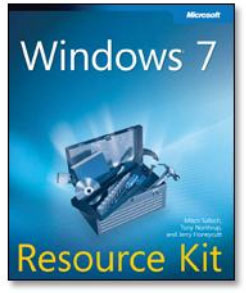
Windows 7 Resource Kit
Merupakan sample ebook yang memberikan penjelasan bagaimana memanajemen Windows 7, kontribusi dari Microsoft Most Valued Professionals dan tim Windows 7. Ebook ini merupakan bab 23 : Support Users and Remote Assistance dan Bab 29: Deploying IPv6

Chapter 23: Support Users and Remote Assistance

Download PDF file (1,360 KB)

Download XPS file (1,244 KB)

Chapter 29: Deploying IPv6

Download PDF file (1,360 KB)

Download XPS file (1,244 KB)

Windows 7 Step by Step
Ebook yang menjelaskan tentang langkah-langkah penggunaan Windows 7. Ebook gratis ini membahas Bab 1 : Explore Windows 7 dan Bab 2: Navigate Windows and Folders

Chapter 1: Explore Windows 7

Download PDF file (1,870 KB)

Download XPS file (2,610 KB)

Chapter 2: Navigate Windows and Folders

Download PDF file (2,709 KB)

Download XPS file (4,497 KB)

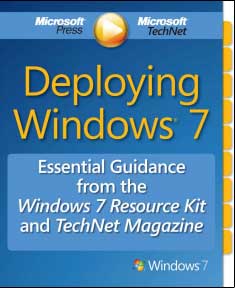
Deploying Windows® 7 Essential Guidance from the Windows 7 Resource Kit and TechNet Magazine.
Bagi anda yang ingin mengembangkan aplikasi (software) atau ingin tahu lebih dalam tentang sistem dalam Windows 7, maka ebook setebal 332 halaman ini tidak bisa dilewatkan. Ditulis oleh para ahli termasuk dari tim windows 7.

Download ( 6.5 MB)

ref:
http://ebtasetiawan.com/ebook/download-free-ebooks-windows-7/

Recovery (menyelamatkan) Data dari CD/DVD yang Rusak


CD recovery toolbox

Menyimpan data atau dokumen ke CD/DVD merupakan salah satu cara untuk mem-backup dan mengurangi space hardisk di komputer. Tetapi kadang timbul masalah ketika data penting kita tidak bisa terbaca oleh CD/DVD, karena memang keping CD/DVD lama-lama bisa rusak. Bagaimana menyelamatkannya jika hal ini terjadi?

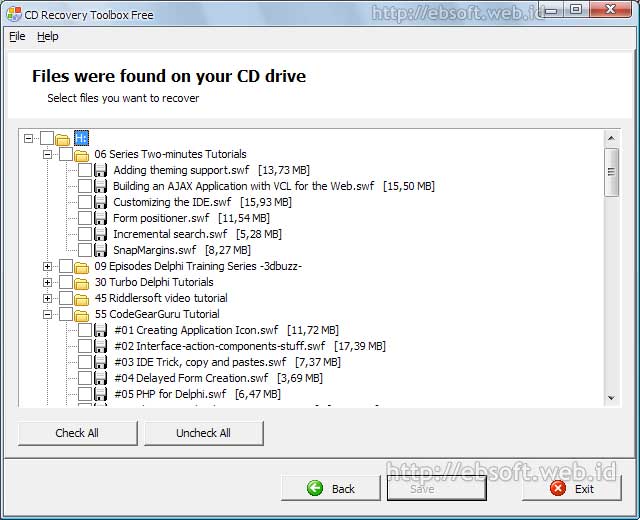
Untuk me-recovery data dari CD/DVD kita bisa menggunakan salah satu software gratis ini, CD Recovery Toolbox.

Sebelum memproses data recovery di CD/DVD maka ada beberapa hal yang perlu diperhatikan, yaitu mengenai seberapa besar kerusakan Cd/DVD dan kemampuan CD/DVD-ROM/RW yang kita gunakan untuk membaca keping disk tersebut.

Jika kerusakan cukup parah, misalnya seperti keping yang pecah atau terdapat retakan yang cukup besar, maka kemungkinan terbaca kecil. Tetapi jika kerusakan masih ringan, misalnya ada bagian tertentu yang susah terbaca, hal ini masih memungkinkan untuk di selamatkan datanya, meskipun tidak adan jaminan semua data bisa di selamatkan. Faktor lainnya yang berpengaruh adalah Optical disk ( CD/DVD-ROM -RW ) yang sudah berumur, maka kemampuan bacanya akan semakin lemah, dan ini juga kadang yang menyebabkan masalah.

CD Recovery Toolbox

Software gratis ini dibuat untuk me-recovery data dari CD/DVD/HD DVD/Blu-ray disk yang mengalami kerusakan atau susah terbaca. Kerusakan mencakup, goresan, bilahan kecil, terdapat titik kotor atau hitam di beberapa permukaan keping disk dan sejenisnya.

cd-dvd-recovery-toolbox

CD Recovery Toolbox Free akan melakukan scan terhadap file dan folder di keping disk, kemudian akan menampilkan semua daftarnya yang masih memungkinkan di recovery, yang selanjutnya kita bisa memindah data tersebut ke hardisk.

Fitur selengkapnya :
- Recovery informasi dari berbagai keping CD atau DVD
- Recovery file yang lebih besar dari 4 GB
- Mendeteksi kemungkinan space di hardisk yang kurang untuk recovery data.

Program ini kompatibel dengan Windows 98, Windows Me, Windows NT 4.0, Windows 2000, Windows XP, Windows XP SP2, Windows 2003 dan Windows Vista. Dan program installasi hanya berukuran sekitar 672 KB.

Download CD Recovery Toolbox

Kategori

055CXPRO3 100Hz 1024x768 1080ip 1080p 10MP 10xOptical 121MP 121Megapixels 121megapixel 12Channel 12Ounce 141MP 165LBS 18Volt 19YearOlds 23Inch 240ml 25quot 2746 27Inch 2Pack 30Inch 3255 3265 3265Inch 32Inch 37Inch 37LV3500 3Inch 412Inch 46G310U 46Inch 46Inches 46LA45RQ 46PFL5706F7 46SL412U 46SL417U 46quot 47Inch 5460Inch 55Inch 58Inch 5Piece 60Watt 6by9Inch 732YB482K 800x600 812Inch 998864 ALAMPLB APTMM2B ATHM50 Accessory Add-ons Mozilla Adsense Advertising Advice Affect Affordable Alexa American Amplifier Android Annies Antenna Anti Virus Antivirus Antivirus Update Aperture Appetite Aquapac Articulating Attic AudioTechnica Automatic Available BC12062 BDPS570 BRAVIA BRPK3AN Backlink Backpack Backrest Bamboo Basics Bathroom Batteries Battery Battle Bedding Bedroom Bedrooms Beechwood Before Beginners Benefits Berita Berita Terbaru Better Between Bicycle Binoculars Birthday Bisnis Internet Black Blackberry Blanket Blog Blossom BluRay Blue BlueSilver BoltOn Bose Boyfriend Bracket Brackets Brand Breakfast Brightess Bringing Brother Bubble Building Bundle Burning Butter Buyers Buying CINNAMON CX3800 CX3810 CX4200 CX4300 CX4600 CX4800 CX5000C CX7400 CX7800 Cabinet Cabinets Camcorders Camera Cameras Capacity Cara Bisnis Online Cara Recovery Data Cara Self Test Printer Cara Service Elektronik Cara Service Harddisk Cara Service Jaringan Cara Service Komputer Cara Service Laptop Cara Service Monitor Cara Service Ponsel Cara Service Printer Cara Service TV Cara Service UPS Carbide Carbon Carved Castings Castle Ceiling Celebrate Celtic Chairs Changeable Changing Charger Charlie Chatbox Cheapest Cheetah Cherry Chocolate Choose Choosing Chopsticks Christmas Cinderblock Cleaning Closer Coaxial Coffee Collapsible Collection College Color Column Combination Comforter Compact Companies Company Compare Compared Comparing Compatible Computer Concept Concrete Consider Consumer Contemporary Control Convertible Cooker Cooler Coolpix Cordless Corner Cotton Crafting Creating Creative Crochet Crocheter Css Cubbies Cutting Cybershot DC91802 DEWALT DMCLX5 DMCS1 DMCS3 DMCTS2 DMCTS3 DMCZS5 DMCZS9 DSCH70 DSCT10 DSCT90 DSCW310BLDB Danica Dawson Decorate Decorating Definition Delight Deluxe Design Designer Development Device Dietary Difference Different Digital Digital Camera Canon Digital Camera Canon Powershot Digital Camera Fujifilm Digital Camera Lens Digital Camera Nikon Digital Camera Panasonic Digital SLR Camera Discover Display Displays Distressed Distribution Dofollow Dollars Domain Dreams Drilling Drills Driver Drivers Drives Dumbbell Dymatize E-book Gratis E370VA E470VLE EA8080 ECES80 ECST65 ELPLP49 EXFH20 EXZ75 Earthquake EasyShare Ebook Edition Effective Egyptian Emoticons Entertainment Ericsson Espresseria Espresso Essentials Ethernet Everyone Everything Excellent Exchange Exilim Experience Explained Extended Extremely Facebook Family Fantastic Fashionable Fashions Faucet Features Fermented Fibromyalgia Finding FinePix Finish Firmness Follow Format Formula Foundation Freaks Free Software Freeware Fujifilm Function Furniture Future Game Gratis Keren Gaming Generation Getting Girlfriend Glasses GoPro Camera Goggles Google Adsense Google Friend Connect Google Translate Google+ Grey Grinder HTML Hacking Halloween Handheld Handlebar Handset Headboard Headphones Headset HighPerformance Hitachi Hollywood Homemade Homework Housing Husks Ilmu Komputer Images Imageshack Importance Important Includes Infant Info Aksessoris Komputer Info Software Information Integrated Intelligent Interface Interlock International Internet Networking Internet Business Istilah-Istilah Komputer - TI Jacquard KDL46BX420 KDL46EX403U KDL46EX500 KDL46NX810 KDL46S5100 Kegerator Kidkraft Kikkerland Kitchen LBOAS LC46D78UN LC46LE830U LCDDLP LCDDVD LCDNotebook LEDLCD LHB976 LN32B360 LN32D450 LN46A650 LN46B550 LN46B650 LN46B650T LN46C530 LN46C630 LN46C750 LN46D503 LN46D550 LN46D630 LNS4695D Ladies Lain-lain Laptops Leather Lenovo Lensbaby Lenses Lightning Lights Limited Linux Lipper Literature Lithium LithiumIon Little Lumens M1924A MF607B MFC8670 MP248B MPEG124 MX1260 Magnesium Magnetic Maintenance Management Manfrotto Mansion Marketplace Matte Mattress Measurements MegaPixel Megapixels Menu Horizontal Menu Vertical Microwave MinoHD Minolta Mobile Model Models Modern Modulator Module Monitor Monitors Motion Mountable Mounting Mounts Movies Moving MultiPurpose MultiSpeaker Multiroom Muscle Muscles MustHave NSX46GT1 Natural Nautical Newborn Nintendo Nobodys NonFerrous Notebook Novice Nursery Nutrition Nutritional Olympus Opened Optical Optimum Optimus Options Optoma Organic Original Ottoman Ottomans Outing Outstanding Overhead Pagerank Painting Pair Panasonic Panduan Service Monitor I Panduan Service Monitor II Pastures Personally Philips Phones Photographers Photographs Photography Picking Pictures Pieces Pillows Pink Pinpoint Pixels Plasma Plastic Platinum PlaySport PlayStation Player Pleasure Pocket Polaroid Popular Possible Posters Pounds Powder PowerShot Powered Powerful PreCharged Preparations Presentations Pressure Preview Princess Principle Printer Printers Prints Processor Product Product Review Products Professional Profile Projector Projectors Protector Protein Psyllium Public Pumpkin Purchase Purple Quality Quattron Quickly Quilted RSS FEED RTB1100 Rayovac Reader Really Reasons Rectangle RedCyan Reduction Reference Refresh Release Remote Replace Replacement Reports Research Resetter Canon Resetter Epson Resetter HP Resolution Results Reticle Review Reviews Riding Riflescope Rimfire RoomWithAView RoundAndRound RuggedWaterproof SD780IS SDSDHCMMC SEO SPDIF SS1000 SSeries SX10IS SX130IS SX20IS SX210IS SX230HS Safety Sakura Samsung Satisfactory Screen Screens Scrutiny Seating Seatpost Secrets Section Seniors Sensational Sensor Series Serious Service Elektronik Service Komputer Laptop Service Printer Canon Service Printer Epson Service Printer HP Service Printer Laser Jet Sharpener Sheets Shelved Shelves Shelving Should Silicone Silver Sitemap Slender Software Gratis Pilihan Soldering Solutions Sooner Sourcing Spacesaver Speakers Speaking Sports Squeeze Stabilized Standard Standing Stands Staying Steady Stools Storage Streaming Strict Stripe Stripes Students Studio Stylish Subwoofer Suggestions Summer Suncast Supplements Suppress Surround Susan Swivel Swiveling System T90dvfdblack TBS421601 TCP46S30 TS8GSDHC6E TVProtectorTM Tables Tablet TechFuel Technology Teens Television Televisions Templates Terminology Theater Themed Therapy Think Thinkpad Timelines Tip Trik Internet Tip Trik Windows Tipped Tips Blogger-Blogspot Tips Blogging Tips Blogspot Tips HTML dan JavaScript Tips Keamanan Komputer Tips PHP Tips Visual Basic Tips Windows Vista Tips Windows XP Tips and Tricks Tips dan Trik Tips-Tutorial Photoshop Toddler Toilet TopSelling Toppers Torpedo Toshiba Touchscreen Transcend Transmitter Travel TraysTables Treatment Tripod Turtle Tutorial Blogspot Tutorial Wordpress TwinFull Twitter Twitter Stuff UM720S UN46B6000 UN46D6000 UN46D6400 UN55B8000 Ukur Komponen Elektronika UltraHD Understanding Underwater Universal V13H010L49 VariAngle Vaulted Vibration Video VideoSecu Viewing Vision Vitamin WAH1111BA0850 WPS18MP Wallet Walls Warta Terkini Waterproof Wave Website Weight WellOrganized Weller Western Whats White Wholesale WideAngle Widgets Windows Windows Tips Winsome Wireless Within Without Wooden Working X500BK ZoomNikkor accept awning cpu foursquare heello iPhone latex mattresses memory pc troubleshouting tx1000